



چقدرRam لازم است؟ مقدار رم مورد نیاز کامپیوتر و لپ تاپ برای کارهای مختلف(راهنمای ۲۰۲۵)

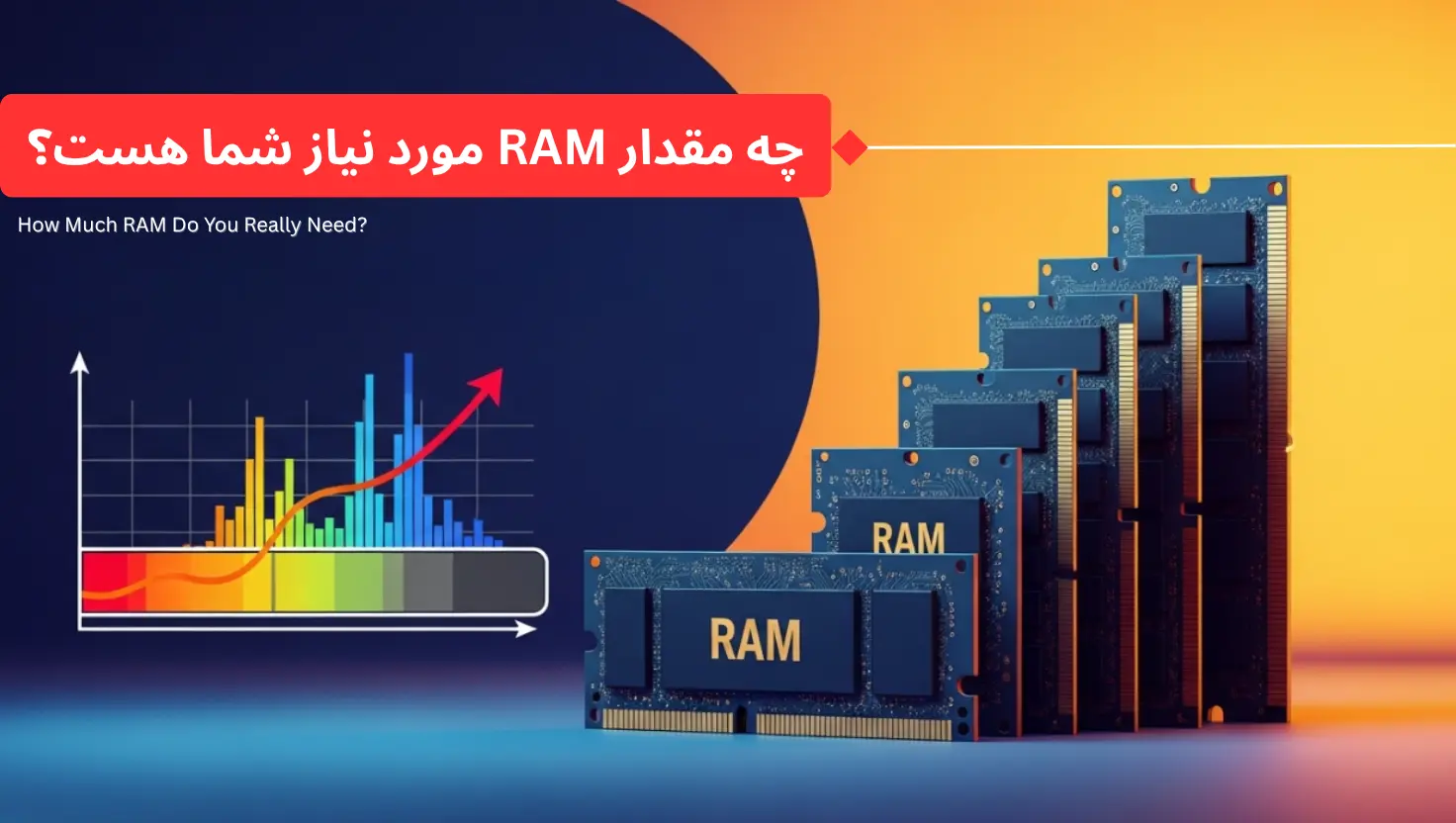
اگر از کندی کامپیوتر یا لپ تاپ خود هنگام اجرای چند برنامه خسته شدهاید، به احتمال زیاد پاسخ مشکل شما، انتخاب نادرست مقدار رم مورد نیاز دستگاهتان است. اینکه چقدر رم برای کامپیوتر، لپ تاپ نو یا استوک شما کافی است (۸، ۱۶ یا ۳۲ گیگابایت؟) سوال کلیدی است که در این راهنما به صورت کامل و برای کارهای مختلف به آن پاسخ خواهیم داد.
پس اگر از قبل دستگاه خود را تهیه کرده اید ولی الان با این سوال که" میزان مورد نیاز رم من چقدر هست؟ "رو برو شده اید و یا الان به فکر خرید لپ تاپ یا کامپیوتر(چه نو و چه استوک) افتاده و این سوال ذهن شما را مشغول کرده هست پس، این مقاله را تا انتها بخوانید.
فهرست مطالب
⚖️رم (RAM) در برابر حافظه ذخیرهسازی (SSD/HDD): تفاوت چیست؟
قبل از هر چیز، باید تفاوت این دو را بدانیم. رم، حافظه کوتاهمدت و فوقسریع سیستم شماست. مانند حافظه کوتاهمدت مغز شما که به کارهایی که همین الان در حال انجامشان هستید، فکر میکند. در مقابل، حافظه ذخیرهسازی (SSD یا هارد دیسک) حافظه بلندمدت است، مانند کتابخانهای که اسناد و فایلهای شما را برای آینده ذخیره میکند. وقتی رم شما کم میآید، سیستم مجبور میشود از حافظه ذخیرهسازی به عنوان رم کمکی استفاده کند که بسیار کندتر است و باعث همان لَگ و کندی معروف میشود.
💡رم به زبان ساده چیست؟تعریف RAM
به رم کامپیوتر یا لپتاپ خود به چشم میز کارتان نگاه کنید. هر برنامهای که باز میکنید (مرورگر، ورد، فتوشاپ)، روی این میز قرار میگیرد.
۸ گیگابایت رم مانند یک میز کار استاندارد است؛ برای انجام همزمان چند کار معمولی کاملاً مناسب است.
۱۶ گیگابایت رم مانند یک میز کار بزرگ و مدیریتی است؛ شما میتوانید پروژههای متعدد و سنگین را همزمان روی آن پهن کنید بدون اینکه میز شلوغ شود.
📋چه عواملی نیاز شما به رم را تعیین میکنند؟
میزان رم مورد نیاز شما یک عدد ثابت نیست و به چند عامل کلیدی بستگی دارد. قبل از انتخاب، این موارد را در نظر بگیرید:
۱. نوع کاربری شما (مهمترین عامل): کسی که صرفاً وبگردی و کار با نرمافزارهای آفیس را انجام میدهد، به رم بسیار کمتری نسبت به یک طراح گرافیک، گیمر یا برنامهنویس نیاز دارد.
۲. سیستمعامل: سیستمعاملهای جدیدتر، رم بیشتری مصرف میکنند. برای مثال، ویندوز ۱۱ به طور قابل توجهی رم بیشتری نسبت به ویندوز ۱۰ برای اجرای روان نیاز دارد.
۳. عادتهای چندوظیفگی (Multitasking): آیا شما از آن دسته افرادی هستید که همیشه بیش از ۲۰ تب مرورگر را به همراه چند برنامه دیگر به صورت همزمان باز نگه میدارید؟ اگر بله، شما قطعاً به رم بیشتری نیاز دارید.
۴. وضوح نمایشگر (Resolution): کار کردن با نمایشگرهای با وضوح بالا مانند 4K، بار بیشتری روی حافظه سیستم وارد میکند و به رم بیشتری برای عملکرد روان نیاز دارد.
نشانههای کمبود رم در سیستم شما
اگر هر یک از موارد زیر را به طور مداوم تجربه میکنید، به احتمال زیاد سیستم شما از کمبود رم رنج میبرد:
کندی عمومی: باز شدن برنامهها و فایلها بیش از حد طول میکشد.
عدم پاسخگویی: برنامهها به طور ناگهانی فریز شده یا هنگ میکنند (Not Responding).
مشکل در چندوظیفگی: هنگام جابجایی بین برنامههای باز، سیستم دچار لگ و تأخیر میشود.
کرش کردن ناگهانی: برنامهها بدون هیچ پیامی به طور کامل بسته میشوند.
🖥️نیاز سیستمعامل شما به رم چقدر است؟ (Windows و macOS)
سیستمعامل به تنهایی بخش قابل توجهی از رم را برای اجرای فرآیندهای پسزمینه مصرف میکند. در جدول زیر، حداقل رم مورد نیاز و مقدار رم توصیهشده برای عملکرد روان در سیستمعاملهای رایج آمده است:
| سیستمعامل | حداقل رم مورد نیاز | رم توصیهشده |
| Windows 11 (64-bit) | 4GB | 16GB |
| Windows 10 (64-bit) | 2GB | 8GB |
| macOS (Sonoma/Sequoia) | 8GB | 16GB |
🎯چه مقدار رم برای شما مناسب است؟ (از ۸ تا ۶۴ گیگابایت)
۸ گیگابایت: حداقل استاندارد برای کارهای روزمره
این مقدار رم برای دانشجویان، کاربران خانگی و کارهای اداری که شامل وبگردی، مجموعه آفیس و تماشای فیلم میشود، یک انتخاب کافی و اقتصادی است.
۱۶ گیگابایت: استاندارد طلایی برای اکثر کاربران
این مقدار رم نقطه تعادل عالی بین قیمت و عملکرد است و برای گیمرهای معمولی، برنامهنویسان و کاربرانی که چند برنامه را همزمان اجرا میکنند، استاندارد طلایی محسوب میشود. علاوه بر این، با ظهور دستیارهای هوش مصنوعی (AI) در ویندوز و مک، ۱۶ گیگابایت رم به سرعت در حال تبدیل شدن به حداقل استاندارد جدید برای یک سیستم آیندهنگرانه است تا بتواند این مدلهای هوشمند را به صورت محلی اجرا کند.
تأثیر واقعی در بازیها: آیا رم بیشتر فریم ریت (FPS) را افزایش میدهد؟
شاید ۱۶ گیگابایت رم به تنهایی فریم ریت (FPS) بازیها را به شکل معجزهآسایی بالا نبرد، اما بنچمارکهای متعدد روی بازیهای محبوب نشان دادهاند که تفاوت اصلی در پایداری است. سیستمهای با ۱۶ گیگابایت رم به طور چشمگیری لگ و افت فریمهای ناگهانی (Stuttering) کمتری را تجربه میکنند و یک تجربه بازی بسیار روانتر و قابل اعتمادتر را فراهم میآورند.
32 گیگابایت: برای حرفهایها و گیمرهای جدی
اگر یک گیمر حرفهای، مهندس یا تدوینگر ویدیو هستید که با فایلهای حجیم و نرمافزارهای سنگین کار میکنید، ۳۲ گیگابایت رم به شما اجازه میدهد تا بدون هیچ محدودیتی کار کنید.
۶۴ گیگابایت و بیشتر: برای کاربران فوق حرفهای
این مقدار رم برای کاربرانی است که با پروژههای بسیار سنگین مانند مدلسازی سهبعدی پیچیده، ویرایش ویدیوهای 4K یا 8K و شبیهسازیهای علمی سروکار دارند.
مثال واقعی: نیاز نرمافزارهای حرفهای (Adobe)
برای درک بهتر، در جدول زیر نیاز به رم در چند نرمافزار محبوب شرکت Adobe را ببینید:
| نرمافزار | حداقل رم مورد نیاز | رم توصیهشده |
| Adobe Photoshop | 8GB | 32GB |
| Adobe Premiere Pro | 8GB | 32GB |
| Adobe After Effects | 16GB | 64GB |
🚀 آیا فقط ظرفیت مهم است؟ نگاهی به سرعت رم (DDR4 در برابر DDR5)
علاوه بر ظرفیت (گیگابایت)، سرعت رم (که با مگاهرتز یا MHz اندازهگیری میشود) و نسل آن (DDR4 یا DDR5) نیز در عملکرد سیستم تأثیرگذار است. رم سریعتر و جدیدتر، به خصوص در بازیها و نرمافزارهای سنگین، تفاوت محسوسی ایجاد میکند.
🔧 چگونه رم کامپیوتر یا لپتاپ را نصب کنیم؟ (راهنمای کلی)
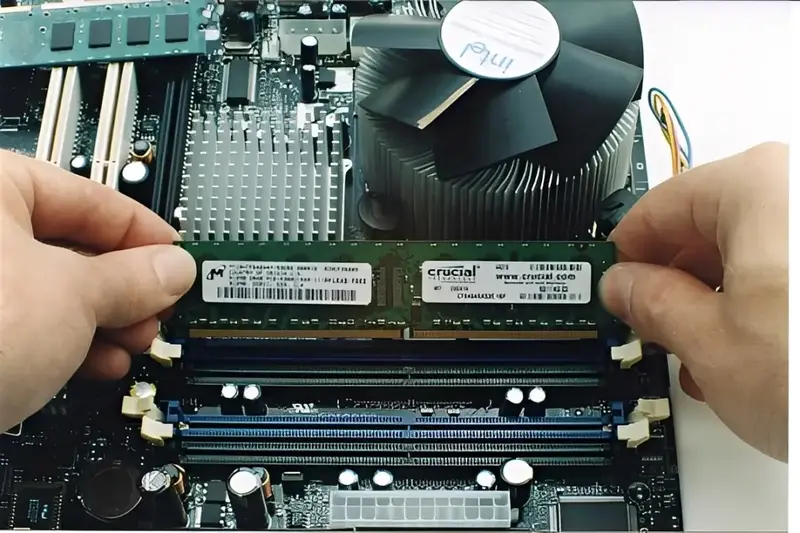
ارتقاء رم یکی از سادهترین راههای بهبود عملکرد سیستم است. اگرچه مراحل دقیق بسته به مدل دستگاه متفاوت است، اما فرآیند کلی به این شکل است:
دستگاه را خاموش کرده و از برق بکشید. در لپتاپها، باتری را نیز (در صورت امکان) جدا کنید.
درب پشت دستگاه را باز کنید. در کامپیوترها این کار ساده است و در لپتاپها معمولاً نیاز به باز کردن چند پیچ دارد.
اسلات رم را پیدا کنید. رمها به صورت ماژولهای مستطیلی شکل روی مادربرد قرار دارند.
رم قدیمی را خارج کنید. با باز کردن گیرههای دو طرف اسلات، رم به آرامی به سمت بالا میآید و میتوانید آن را خارج کنید.
رم جدید را نصب کنید. رم جدید را با زاویه مناسب در اسلات قرار داده و به آرامی فشار دهید تا گیرهها در جای خود قفل شوند. (برای راهنمای تصویری و دقیق، همیشه بهتر است مدل دقیق دستگاه خود را در یوتیوب جستجو کنید.)
🏆حرف آخر: یک تصمیم هوشمندانه بر اساس نیاز و بودجه
انتخاب بین ۸ و ۱۶ گیگابایت رم، یک تصمیم اقتصادی نیز هست. اما آیا ارتقاء رم همیشه اولین و بهترین قدم است؟ اگر سیستم شما هنوز از هارد دیسک (HDD) استفاده میکند، سرمایهگذاری برای خرید یک حافظه SSD، تأثیر بسیار محسوستری بر سرعت کلی سیستم شما خواهد داشت تا دو برابر کردن رم از ۸ به ۱۶ گیگابایت.
با این حال، اگر سیستم شما از قبل SSD دارد، ارتقاء به ۱۶ گیگابایت بهترین سرمایهگذاری برای آیندهنگری و لذت بردن از یک تجربه کاربری روان است.
همانطور که بسیاری از کاربران حرفهای در فرومهای معتبر میگویند: «قوانین بازی عوض شده و امروز، ۱۶ گیگابایت همان ۸ گیگابایت جدید است.»
برای جمعبندی نهایی، میتوانید از جدول زیر به عنوان یک راهنمای سریع استفاده کنید:
| سطح کاربری | نمونه فعالیتها | مقدار رم توصیهشده |
| پایه | وبگردی، آفیس، تماشای فیلم، کارهای دانشجویی | 8 گیگابایت |
| متوسط | بازیهای روز، برنامهنویسی، طراحی گرافیک | 16 گیگابایت |
| پیشرفته | رندرینگ، تدوین ویدیو 4K، کارهای مهندسی سنگین | 32 گیگابایت یا بیشتر |
❓سوالات متداول(FAQ)
در ویندوز (۱۰ و ۱۱): سادهترین راه، فشردن همزمان کلیدهای
Ctrl + Shift + Escبرای باز کردن Task Manager است. به تبPerformanceبروید و رویMemoryکلیک کنید. در گوشه بالا سمت راست، ظرفیت کل رم شما (مثلاً 16.0GB) نمایش داده میشود.در macOS: روی لوگوی اپل در گوشه بالا سمت چپ کلیک کرده و گزینه
About This Macرا انتخاب کنید. در پنجره باز شده، مقدار حافظه (Memory) به وضوح نمایش داده میشود.
همیشه دو ماژول ۸ گیگابایت بهتر است. وقتی از دو ماژول یکسان استفاده میکنید، تکنولوژی «Dual-Channel» (دو کاناله) فعال میشود که پهنای باند ارتباطی بین رم و پردازنده را تقریباً دو برابر میکند. این کار تأثیر محسوسی بر عملکرد سیستم، به خصوص در بازیها و کارهای گرافیکی دارد.
ظرفیت همیشه اولویت اول است. یک سیستم با ۱۶ گیگابایت رم با سرعت معمولی، همیشه بسیار سریعتر و کارآمدتر از یک سیستم با ۸ گیگابایت رم با بالاترین سرعت ممکن خواهد بود. ابتدا مطمئن شوید ظرفیت کافی برای کارهای خود دارید، سپس در صورت امکان به سراغ رم سریعتر بروید.
بله، قطعاً. با هر نسخه جدید از سیستمعاملها و نرمافزارها، نیاز به رم افزایش مییابد. به همین دلیل است که امروزه بسیاری از متخصصان میگویند «۱۶ گیگابایت، همان ۸ گیگابایت جدید است». انتخاب ۱۶ گیگابایت به جای ۸، سیستم شما را برای چند سال آینده بیمه میکند.
منابع:
بخشی از اطلاعات فنی و دادههای این مقاله با الهام و تحقیق از منابع معتبری مانند [کامپیوتر شما چه میزان رم نیاز دارد؟ Crucial.com] تهیه و بازنویسی شده است.