



بهترین تنظیمات ویندوز برای بازی | افزایش FPS، کاهش لگ و اجرای روان بازی بدون ارتقای سختافزار
سلام بچهها چطورید؟ از وب سایت رایان پی سی در خدمت شما هستیم. توی این مقاله قرار کاری بکنیم که کلاً از شر هر چی لگ و تپق توی بازیها خلاص بشید! قصد داریم با اعمال بهترین تنظیمات ویندوز برای بازی، نرخ فریم یا همون افزایش FPS بازیهاتون رو بین ۱۰ تا ۳۰ فریم بکشیم بالا تا بدون یک ریال خرج کردن، کلی عشق بکنید و از اجرای روان بازی بدون ارتقای سختافزار لذت ببرید.
قبل از اینکه بریم سراغ آموزشهای اصلی، تا یادم نرفته بگم که حتماً توی قسمت کامنت ها نظرات خودتون را به ما بگین و این مقاله آموزش تنظیمات ویندوز برای بازی رو برای رفقای گیمرتون بفرستید. در آخر هم برام بنویسید بعد از اعمال این تنظیمات ویندوز برای بازی چقدر تغییر توی کاهش لگ بازی حس کردید. بریم سراغ اصل مطلب!
⚡ پاسخ سریع: بهترین تنظیمات ویندوز برای بازی شامل چیست؟
برای اعمال بهترین تنظیمات ویندوز برای بازی و افزایش فریم بدون هزینه، این ۴ کار کلیدی را فوراً انجام دهید:
- فعالسازی Ultimate Performance: حالت توان مصرفی ویندوز را روی حداکثر قدرت بگذارید.
- حذف فایلهای Temp و کش: با کلیدهای Win + R پوشههای temp ،%temp% و prefetch را خالی کنید.
- تنظیمات کارت گرافیک انویدیا و ایامدی: کنترل پنل گرافیک را روی حالت High Performance تنظیم کنید.
- فعالسازی HAGS: قابلیت Hardware-Accelerated GPU Scheduling را در ویندوز روشن کنید.
جدول خلاصه بهترین تنظیمات ویندوز برای بازی جهت افزایش FPS
عنوان تنظیمات | میزان تأثیر بر FPS | درجه سختی انجام |
تنظیمات کارت گرافیک (NVIDIA / AMD) | بسیار بالا | آسان |
فعالسازی HAGS (شتابدهنده سختافزاری) | بالا (۵ تا ۱۵٪) | خیلی آسان |
فعالسازی پاورپلن Ultimate Performance | بالا | خیلی آسان |
تنظیمات Graphics Performance روی High | بسیار بالا | آسان |
پاکسازی فایلهای Temp و مدیریت رم | متوسط (کاهش لگ) | خیلی آسان |
غیرفعالسازی Visual Effects و انیمیشنها | متوسط | خیلی آسان |
بعد از خواندن خلاصه ای از مطلب و دانستن کلیاتی از موضوع الان در زیر میخوایم به تفصیل تمام این راه کارها رو با همدیگه ببینیم.با ادامه مطلب و دانستن بهترین تنظیمات ویندوز برای بازی همراه ما باشید:
۱. تنظیمات کارت گرافیک انویدیا و AMD در کنار بهترین تنظیمات ویندوز برای بازی
بچهها، نصف بیشتر افت فریمها و لگهای رندوم وسط بازی به تنظیمات خود کنترل پنل کارت گرافیک برمیگرده که مکمل بهترین تنظیمات ویندوز برای بازی هست! مهم نیست کارتت انویدیاست یا ایامدی، این چند تا تغییر رو حتماً اعمال کن:
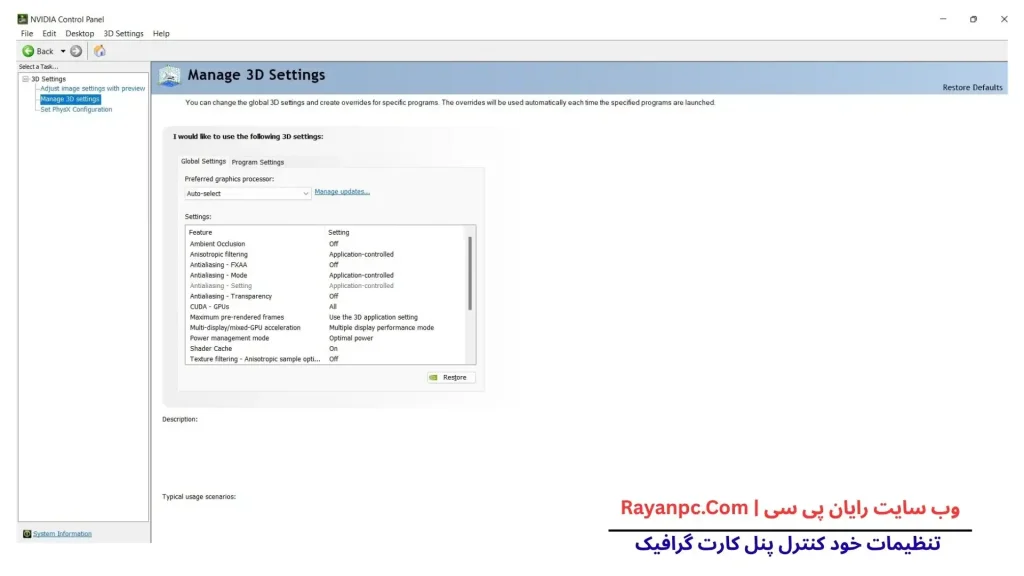
- تنظیمات کارت گرافیک انویدیا (Nvidia Control Panel):
- روی دسکتاپ راستکلیک کن و Nvidia Control Panel رو باز کن.
- وارد بخش Manage 3D settings بشو.
- گزینه Power management mode رو بذار روی Prefer maximum performance.
- گزینه Texture filtering - Quality رو بکن High performance.
- گزینه Low Latency Mode رو هم بذار روی On یا Ultra تا تاخیر ورودی کلاً نابود بشه!
- تنظیمات کارت گرافیک ایامدی (AMD Radeon Software):
- نرمافزار ایامدی رو باز کن و به تب Gaming > Graphics برو.
- پروفایل رو روی حالت eSports یا Gaming قرار بده.
- قابلیت Radeon Anti-Lag رو حتماً On کن تا تاخیر تصویر کم بشه و لگ ورودی رو حس نکنی.
۲. فعالسازی قابلیت HAGS؛ از کارهای ضروری در تنظیمات ویندوز برای بازی
یکی از شاهکارهای ویندوز ۱۰ و ۱۱ که خیلیها ازش خبر ندارن و جزو بهترین تنظیمات ویندوز برای بازی محسوب میشه، قابلیت Hardware-Accelerated GPU Scheduling (HAGS) هستش. این قابلیت بار مدیریت حافظه گرافیک (VRAM) رو از دوش سیپیو برمیداره و مستقیماً میده به خودِ کارت گرافیک؛ نتیجهش چیه؟ بین ۵ تا ۱۵ درصد افزایش فریم توی بازیهای جدید و سنگین!
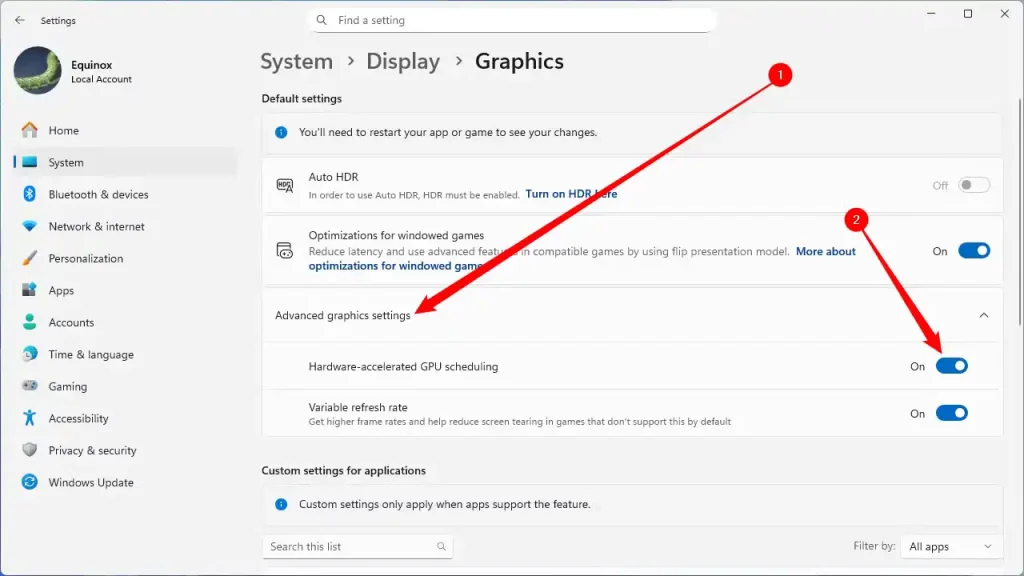
- توی سرچ ویندوز بنویس Graphics Settings و بازش کن.
- گزینه Hardware-Accelerated GPU Scheduling رو پیدا کن و تیکش رو On کن.
- یکبار سیستم رو ریستارت کن تا معجزهش رو توی بازیها ببینی.
۳. بهروزرسانی درایورها و بایوس؛ پایه و اساس تنظیمات ویندوز برای بازی
قبل از اینکه بریم سراغ بقیه مراحل تنظیمات ویندوز برای بازی، این سه تا چیز رو همیشه باید آپدیت نگه دارید: درایورهای سیستم (مخصوصاً درایور کارت گرافیک لپتاپ یا PC) و بایوس (BIOS) مادربورد.
آپدیت بایوس چه برای PC و چه لپتاپ، پرفورمنس دستگاه رو خودبهخود میکشه بالا و خیلی از باگهای کارخانهای سیستمهای تازه خریداریشده رو حل میکنه تا به کاهش لگ بازی کمک کنه. چون آپدیت بایوس یکم تخصصیایه و هر مادربوردی روش خودش رو داره، اگه بلد نیستید حتماً بدید جاهای معتبر براتون انجام بدن.
۴. پاکسازی فایلهای Temp و کش برای اجرای روان بازی بدون ارتقای سختافزار
اولین قدم برای سبک کردن سیستم و پیادهسازی بهترین تنظیمات ویندوز برای بازی، پاک کردن فایلهای کش و آشغالهاییه که الکی فضای سیستم و رم رو اشغال کردن:
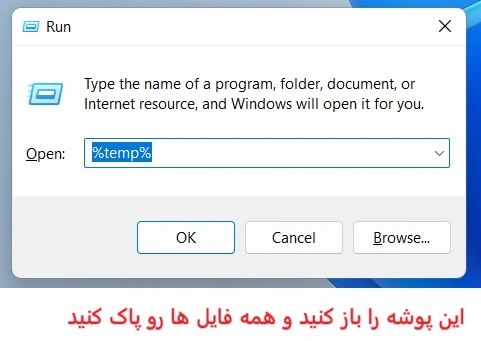
- دکمههای Windows + R رو بزنید، عبارت temp رو سرچ کنید. توی پوشهای که باز میشه کلیدهای Ctrl + A رو بگیرید و همهچیز رو Delete کنید.
- دوباره Windows + R رو بزنید و این بار عبارت %temp% رو سرچ کنید. این پوشه پر از کشهای مرورگر و فایلهای اضافی ویندوزه (گاهی تا چندین گیگ!). همهشون رو بگیرید و دلیت کنید.
- یکبار دیگه Windows + R رو بزنید، عبارت prefetch رو بنویسید، Continue رو بزنید و تمام فایلهای داخل این پوشه رو هم پاک کنید. نگران نباشید، اینها فایلهای کش اضافی هستن و هیچ آسیب یا خطری برای ویندوز ندارند.
- در آخر، برید سراغ Recycle Bin یا همون سطل زباله و گزینه Empty Recycle Bin رو بزنید تا کلاً سیستم نفس بکشه!
۵. جلوگیری از پر شدن حافظه رم (Memory Leak) و رفع لگ ناگهانی
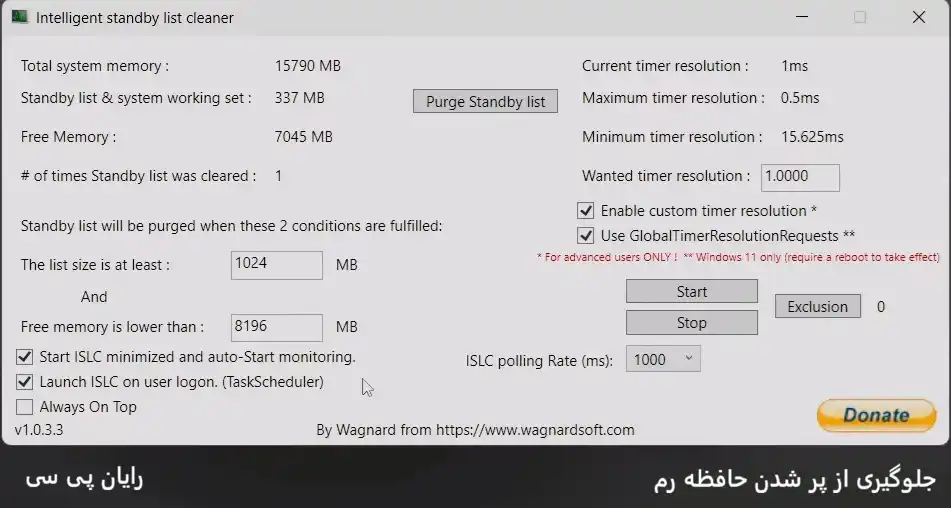
بچهها اگه رم سیستمتون ۸ یا ۱۶ گیگه، حتماً دیدید که بعد از دو ساعت بازی کردن، یهو بازی شروع میکنه به تپق زدن و لگ خوردن (به این میگن Memory Leak). وقتی بهترین تنظیمات ویندوز برای بازی رو اعمال میکنید، باید حواستون به کش رم هم باشه!
برای حل این مشکل، اصلاً نیازی نیست برنامههای سنگین نصب کنید؛ کافیه ابزار فوقالعاده سبک و رایگان ISLC (Intelligent Standby List Cleaner) رو دانلود کنید. این برنامه وقتی رم سیستمتون پر میشه، خودش خودکار و در پسزمینه کش رم رو خالی میکنه بدون اینکه حتی حسش کنید و از لگهای ناگهانی وسط فایتهای حساس جلوگیری میکنه.
۶. بهینهسازی حافظه ذخیرهسازی و حذف فایلهای زاید (Storage Cleanup)
حالا بریم سراغ خودِ هارد درایو تا فایلهای زاید حجیم رو پاک کنیم که یکی دیگه از مراحل تنظیمات ویندوز برای بازی هست و به کاهش لگ بازی کمک میکنه:
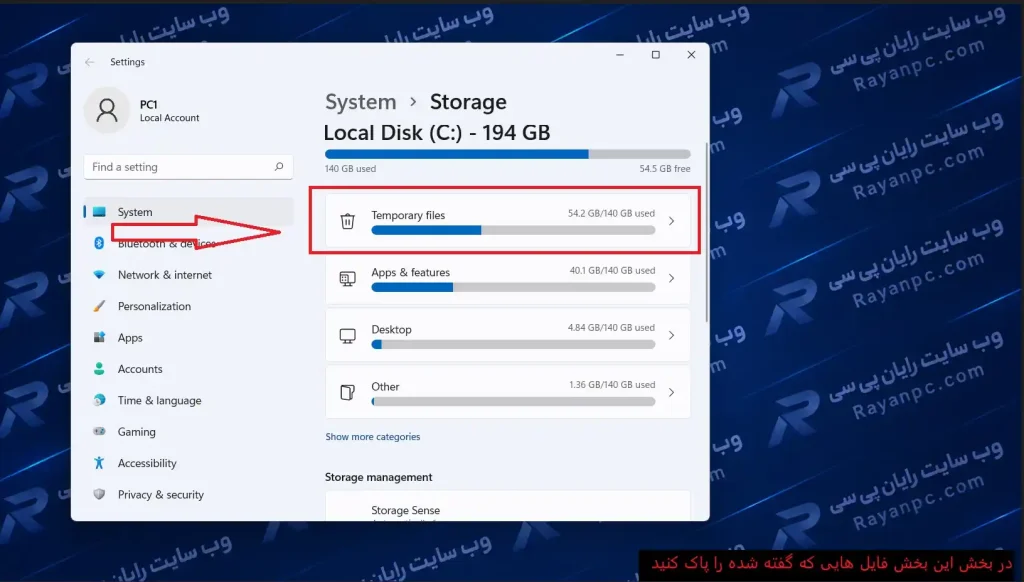
- وارد This PC بشید، روی درایو ویندوز راست کلیک کنید و Properties رو بزنید.
- توی تب General رو بخش Details کلیک کنید تا وارد محیط Storage بشید.
- روی بخش Temporary Files بزنید. اینجا فایلهایی مثل DirectX Shader Cache و بقیه فایلهای آشغالِ ویندوز ذخیره شدن که ممکنه چندین گیگ از فضای هارد شما رو هدر داده باشن.
- تیک گزینههای اضافی رو بزنید (فقط حواستون باشه تیک پوشه Downloads رو نزنید که فایلهای مهمتون پاک نشه!) و در نهایت روی Remove files کلیک کنید.
۷. بهینهسازی و Defrag هارد دیسک برای کاهش زمان بارگذاری بازیها
اگه کنار SSD از هارد دیسکهای قدیمی (HDD) هم استفاده میکنید، انجام این کار توی بهترین تنظیمات ویندوز برای بازی خیلی به مرتب شدن ویندوز و افزایش FPS در بازیها کمک میکنه:
- روی درایو HDD راستکلیک کرده و Properties رو بزنید.
- به تب Tools برید، توی بخش بهینهسازی روی Optimize کلیک کنید.
- درایو HDD مورد نظر رو انتخاب کرده و گزینههای Analyze و سپس Optimize رو بزنید تا عملیات دفرگمنت انجام بشه.
۸. بهینهسازی تنظیمات گیمینگ ویندوز (Game Mode و Graphics)
ویندوز ۱۱ گزینههای ویژهای برای گیمرها داره که از بخشهای اصلی بهترین تنظیمات ویندوز برای بازی محسوب میشه:
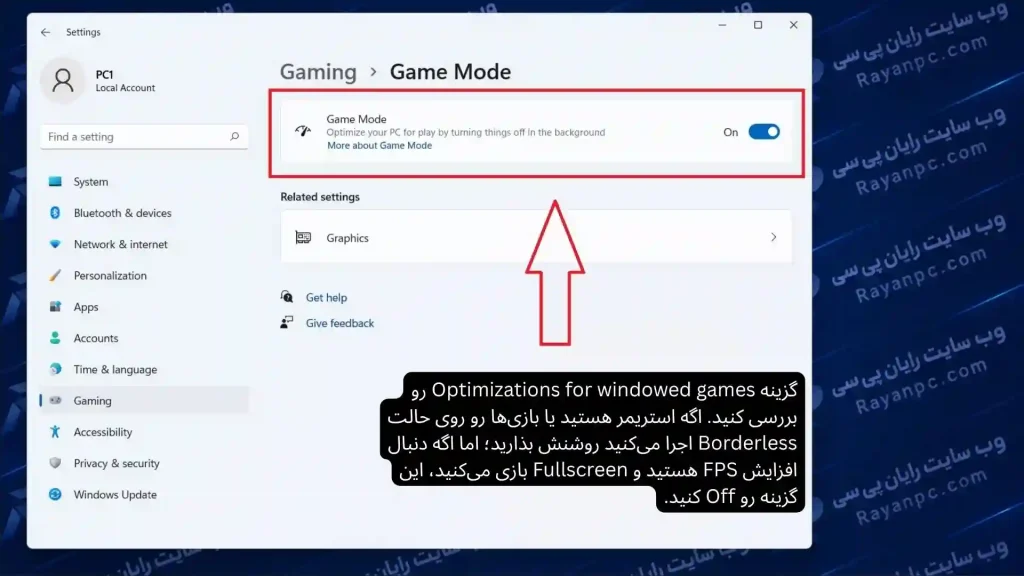
- وارد Settings > Gaming > Graphics بشید.
- گزینه Optimizations for windowed games رو بررسی کنید. اگه استریمر هستید یا بازیها رو روی حالت Borderless اجرا میکنید روشنش بذارید؛ اما اگه دنبال افزایش FPS هستید و Fullscreen بازی میکنید، این گزینه رو Off کنید.
- بازیهای اصلیتون (مثل کالاف دیوتی، ولورانت و...) رو توی این لیست پیدا کنید و تنظیمات گرافیکیشون رو روی High performance (کارت گرافیک اصلی) بگذارید.
- توی بخش Xbox Game Bar settings، این قابلیت رو کلاً غیرفعال کنید تا منابع سیستم آزاد بشن.
۹. تغییر جلوههای بصری ویندوز برای گرفتن حداکثر فریم ریت (Visual Effects)
اگر سیستم یا لپتاپ معمولی و ضعیفی دارید، توی تنظیمات ویندوز برای بازی بیخیال انیمیشنهای قشنگ ویندوز بشید تا تمام قدرت سیستم صرف افزایش FPS بشه:
- توی سرچ ویندوز عبارت Adjust the appearance and performance of Windows رو سرچ کنید.
- گزینه Adjust for best performance رو انتخاب کنید.
- برای اینکه فونتهای ویندوز زشت و خواناناپذیر نشن، فقط تیک گزینه Smooth edges of screen fonts رو فعال نگه دارید و بقیه رو خاموش کرده، Apply و OK کنید.
- توی تنظیمات Accessibility > Visual effects هم گزینههای جلوههای بصری رو غیرفعال کنید.
۱۰. غیرفعالسازی برنامههای استارتآپ و پردازشهای پسزمینه
توی محیط تنظیمات ویندوز (Settings) یه سری برنامه و نوتیفیکیشن وجود داره که موقع بازی الکی منابع سیستم رو میخورن و باعث لگ میشن. غیرفعال کردنشون از مهمترین اقدامات در بهترین تنظیمات ویندوز برای بازی هست:
- بخش Focus و Notifications: وارد Settings > System بشید. توی بخش Focus همه تیکها رو Off کنید. نوتیفیکیشنها (Notifications) و بخش Nearby sharing رو هم کلاً خاموش کنید.
- بخش Startup Apps: توی سرچ بار ویندوز عبارت Startup Apps رو سرچ کنید. برنامههای اضافی مثل برنامههای چت، استیم، CCleaner، کلاودفلر و... رو غیرفعال کنید تا سرعت بوت و ویندوز بالا بره. نکته: برنامههای پایه مثل درایورهای Nvidia ،AMD یا Intel رو خاموش نکنید!
- فعال بودن ویندوز (Windows Activation): مطمئن بشید ویندوزتون کاملاً اکتیو (Active) هست، چون ویندوز اکتیونشده روی عملکرد پردازنده تأثیر منفی میذاره.
⚠️ یک تذکر خیلی مهم درباره نرمافزارهای Game Booster:
بچهها، گول نرمافزارهای تبلیغاتی مثل Razer Cortex یا برنامههای عجیبوغریب گیم بوستر رو نخورید! خیلی از این برنامهها خودشون بکگراند سیستم رم و سیپیو میخورن و وضعیت رو بدتر میکنند. تمام کارهایی که اون برنامهها ادعا میکنن انجام میدن، دقیقاً همین تنظیمات ویندوز برای بازی بهصورت دستی و سالمیه که توی این مقاله بهتون یاد دادم.
۱۱. بررسی وضعیت هستههای پردازنده در MSConfig
بهصورت پیشفرض، ویندوز خودش تمام هستههای پردازنده رو میشناسه و موقع اجرای بازیها از کل توان سیپیو استفاده میکنه. اما برای اطمینان از اینکه ویندوز هستهای رو محدود نکرده باشه:
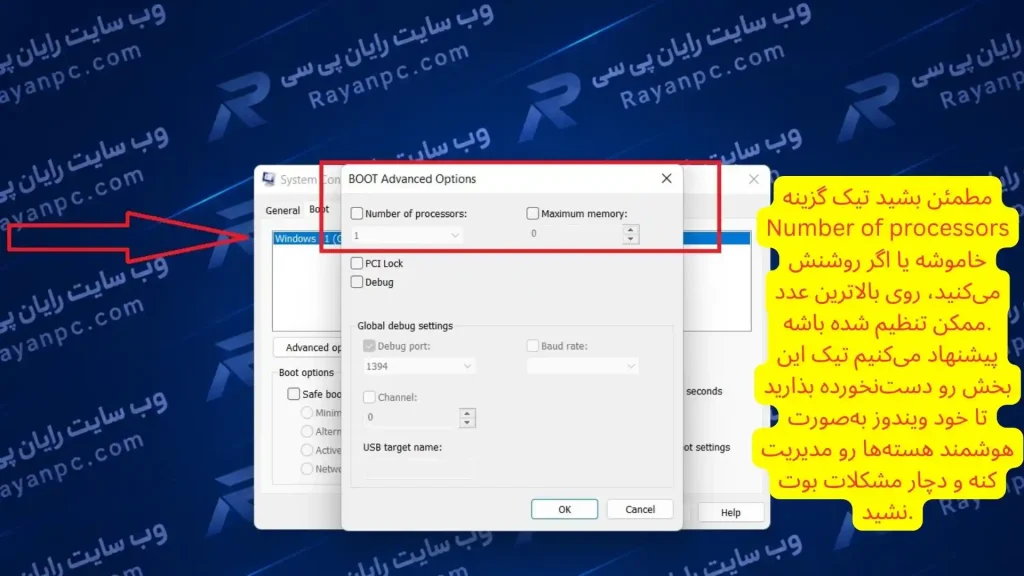
- دکمههای Windows + R رو بزنید و عبارت msconfig رو تایپ کرده و Enter بزنید.
- به تب Boot برید و روی Advanced options کلیک کنید.
- مطمئن بشید تیک گزینه Number of processors خاموشه یا اگر روشنش میکنید، روی بالاترین عدد ممکن تنظیم شده باشه. پیشنهاد میکنیم تیک این بخش رو دستنخورده بذارید تا خود ویندوز بهصورت هوشمند هستهها رو مدیریت کنه و دچار مشکلات بوت نشید.
۱۲. تنظیمات Compatibility برای کاهش لگ بازی در فایلهای اجرایی
این ترفند کلیدی برای تکمیل تنظیمات ویندوز برای بازی توی بازیهای آنلاین و رقابتی (مثل ولورانت یا وارزون) معجزه میکنه:
- روی فایل اجرایی بازی (Exe) راستکلیک کرده، Properties رو بزنید و به تب Compatibility برید.
- تیک گزینه Disable full-screen optimizations رو بزنید.
- تیک گزینه Run this program as an administrator رو هم حتماً فعال کنید.
- روی Apply و OK کلیک کنید. (تأثیر این کار روی کاهش لگ بازی در ویندوز ۱۱ فوقالعادهست!).
۱۳. تنظیم نرخ نوسازی مانیتور (Refresh Rate)
مطمئن بشید مانیتورتون داره روی حداکثر توانش کار میکنه تا بهترین تنظیمات ویندوز برای بازی نتیجه بده و افزایش FPS رو قشنگ روی تصویر حس کنید:
- روی دسکتاپ راست کلیک کرده و Display settings رو بزنید.
- وارد Advanced display بشید.
- بخش Choose a refresh rate رو روی بالاترین عدد ممکن (مثلاً ۱۴۴ هرتز یا ۲۴۰ هرتز) تنظیم کنید.
۱۴. فعالسازی حالت Ultimate Performance جهت حداکثر توان قدرت
بهصورت فرض، ویندوز روی حالت Balanced قرار داره. برای پیادهسازی بهترین تنظیمات ویندوز برای بازی و آزاد کردن حداکثر برق و قدرت سیستم:
- توی سرچ ویندوز عبارت Choose a power plan رو سرچ کنید و حالت رو روی High performance بگذارید.
- ترفند فعالسازی Ultimate Performance: کلیدهای Win + R رو بزنید، عبارت cmd رو بنویسید و کلیدهای Ctrl + Shift + Enter رو بزنید تا به حالت Administrator باز بشه. کد زیر رو کپی و داخل CMD پیست (Paste) کرده و Enter رو بزنید:
Bash
powercfg -duplicatescheme e9a42b02-d5df-448d-aa00-03f14749eb61
3.بعد از یکبار ریستارت ویندوز، برگردید به پنجره Choose a power plan؛ حالا گزینه Ultimate Performance ظاهر شده که بیشترین توان قدرت سختافزار رو آزاد میکنه!
۱۵. تنظیم اولویت بالای پردازشی (Priority) در Task Manager
وقتی بازی باز هست، قدرت پردازنده رو روی اون متمرکز کنید:
- کلیدهای Ctrl + Shift + Esc رو بزنید تا وارد Task Manager بشید.
- بازی مورد نظر رو پیدا کنید، روش راستکلیک کرده و Go to details رو بزنید.
- روی پروسه هایلایت شده راست کلیک کنید، وارد Set priority بشید و اون رو روی High قرار بدید. این کار به عنوان آخرین مرحله از بهترین تنظیمات ویندوز برای بازی، باعث افزایش FPS و کاهش لگ بازی میشه.
پرسشهای متداول درباره بهترین تنظیمات ویندوز برای بازی (FAQ)
خیر، این تنظیمات فقط جلوی افت ناگهانی فرکانس پردازنده رو میگیره تا حداکثر توان رو بده. البته توی لپتاپها به دلیل مصرف برق بالاتر، شارژ سریعتر خالی میشه و پیشنهاد میشه موقع بازی حتماً لپتاپ به شارژر وصل باشه.
اگر این تنظیمات رو انجام دادید و هنوز لگ دارید، مشکل یا از دمای بالای قطعات (داغ کردن سیپیو یا گرافیک) هست که باعث گلوگاه حرارتی (Thermal Throttling) میشه، یا اینکه سختافزار سیستمتون از حداقل سیستم مورد نیاز بازی خیلی ضعیفتره.
اصلاً و ابداً! پوشههای Temp و Prefetch فقط کشها و فایلهای موقت ویندوز و مرورگرها هستند و پاک کردنشون هیچ آسیبی به بازیها یا فایلهای شخصیتون نمیزنه.
دمتون گرم که تا انتهای این آموزش همراه من بودید! انجام دادن این تنظیمات ویندوز برای بازی شاید کلاً ۱۰ تا ۱۵ دقیقه از وقتتون رو بگیره، اما روانی و کیفیتی که به بازیهاتون میده قشنگ حس میشه. حتماً تستشون کنید و برام توی بخش نظرات بنویسید که قبل و بعد از این تنظیمات چقدر افزایش فریم داشتید. تا یه آموزش خفن دیگه، خدانگهدار!