



گیر کردن گوشی شیائومی روی Fastboot؛ راههای خروج سریع و مطمئن

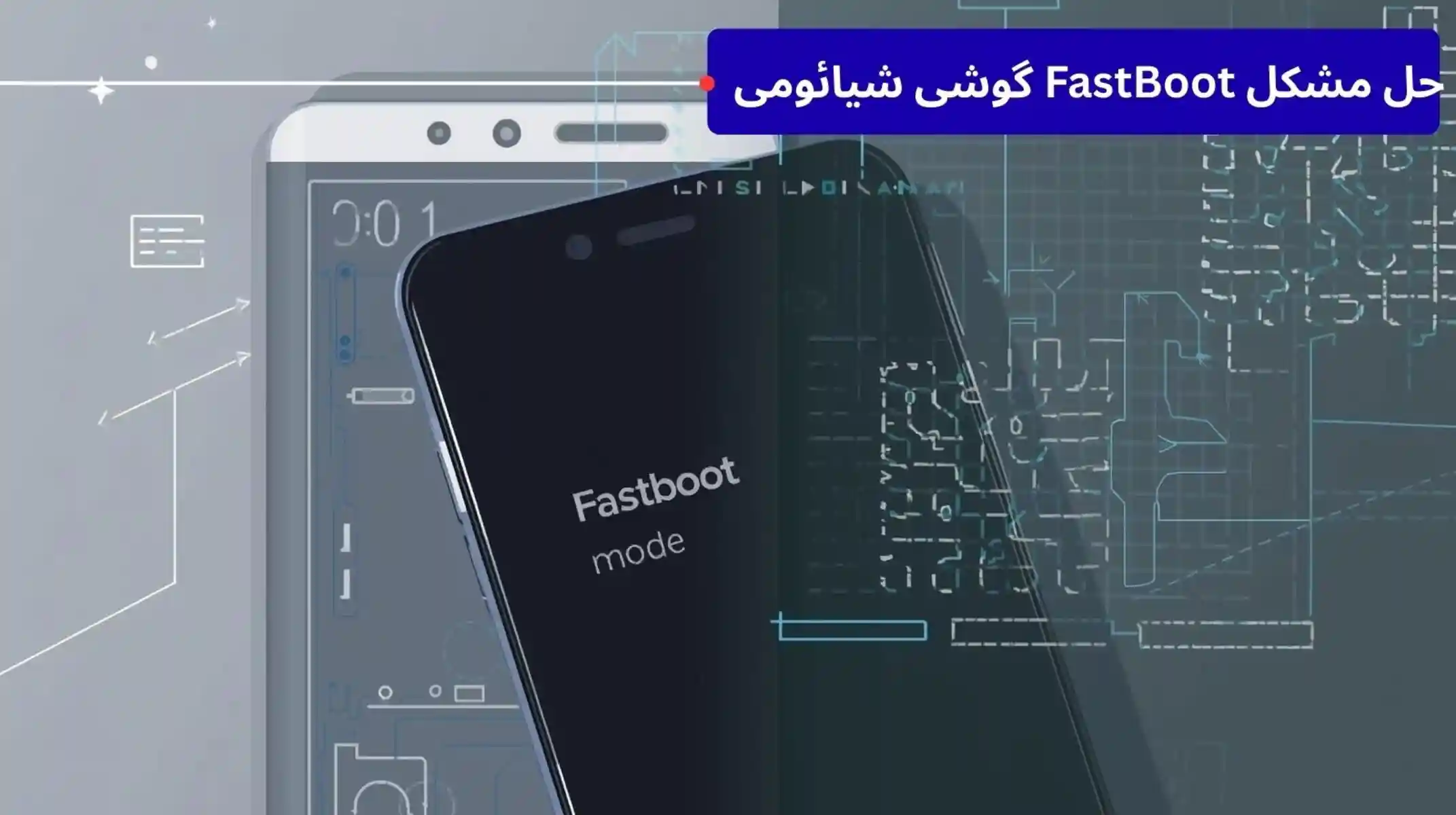
آیا گوشی شیائومی شما ناگهان در صفحه سیاه با نوشته FASTBOOT گیر کرده و نمیدانید چگونه از این حالت خارج شوید؟
این مشکل که بسیاری از کاربران با آن مواجه میشوند، معمولاً ناشی از فشردن تصادفی دکمههای ترکیبی، آپدیت ناقص سیستم یا کاهش شارژ باتری است. خوشبختانه در اکثر موارد، خروج از فستبوت شیائومی بدون نیاز به تخصص فنی و تنها با چند روش ساده امکانپذیر است.
در این راهنمای کاربردی و بهینهشده برای سئو، تمام راهکارهای ممکن—از سریعترین ترفند تا روشهای پیشرفته با کامپیوتر—را بهصورت گامبهگام و با جزئیات کامل بررسی میکنیم تا بتوانید گوشی خود را در کمتر از ۵ دقیقه به حالت عادی بازگردانید.
🔍 فستبوت (Fastboot) چیست و چرا گوشی شیائومی در آن گیر میکند؟
فستبوت یک محیط بوت سطح پایین در دستگاههای اندرویدی است که عمدتاً برای عملیات پیشرفته مانند آنلاک بوتلودر، نصب رام سفارشی یا ریستور کردن سیستم توسط توسعهدهندگان استفاده میشود. برخلاف حالت ریکاوری، فستبوت رابط کاربری محدودی دارد و معمولاً تنها یک نوشته ساده روی پسزمینه سیاه نمایش میدهد.
دلایل رایج گیر کردن گوشی شیائومی در فستبوت:
- ✅ فشردن تصادفی ترکیب دکمهها (مثلاً هنگام خواب گوشی در کیف)
- ✅ قطع برق در حین آپدیت سیستم یا فلش رام
- ✅ باگ نرمافزاری پس از بهروزرسانی ناموفق
- ✅ کمبود شدید شارژ باتری (زیر ۵٪)
- ✅ خرابی فیزیکی دکمه پاور یا ولوم
💡 نکته کلیدی: گیر کردن در فستبوت بهخودیخود خطرناک نیست، اما انجام دستورات نادرست (مانند fastboot erase یا فلش رام ناسازگار) میتواند منجر به بریک شدن کامل دستگاه شود.
⚖️ تفاوت اساسی فستبوت (Fastboot) و ریکاوری (Recovery) در شیائومی
بسیاری از کاربران این دو حالت را اشتباه میگیرند. در جدول زیر مقایسه کاملی ارائه شده است:
ویژگی | فستبوت (Fastboot) | ریکاوری (Recovery) |
هدف اصلی | فلش رام، آنلاک بوتلودر، دستورات سختافزاری | ریست فکتوری، پاک کردن کش، نصب آپدیت |
نحوه ورود | دکمه پاور + ولوم پایین | دکمه پاور + ولوم بالا |
رابط کاربری | صفحه سیاه با متن ساده | منوی گرافیکی با لوگوی شیائومی |
ریسک خرابی | بالا (در صورت اشتباه کاری) | متوسط (ریست فکتوری دادهها را پاک میکند) |
نیاز به کامپیوتر | معمولاً بله (برای دستورات پیشرفته) | خیر |
🚀 ۴ روش سریع و مطمئن خروج از فستبوت FastBoot بدون نیاز به کامپیوتر
روش ۱: ریستارت سختافزاری (موثرترین روش برای ۸۰٪ موارد)
- دکمه پاور را بهمدت ۱۰–۱۵ ثانیه فشار دهید (تا زمانی که لرزش یا نور صفحه نمایش دیده شود).
- گوشی بهصورت خودکار خاموش و مجدداً روشن میشود.
- در صورت عدم پاسخ، دکمهها را تا ۲۰ ثانیه نگه دارید.
✅ نکته: این روش سادهترین و ایمنترین راهکار برای خروج از فستبوت شیائومی بدون کامپیوتر است.
روش ۲: ترکیب دکمههای جایگزین
- گزینه A: پاور + ولوم بالا بهمدت ۱۰ ثانیه → وارد ریکاوری میشوید → گزینه Reboot system now را انتخاب کنید.
- گزینه B: پاور + ولوم پایین بهمدت ۱۰ ثانیه → ممکن است مستقیماً سیستم ریبوت شود.
روش ۳: شارژ اضطراری (برای گوشیهای با باتری خالی)
- گوشی را به شارژر اصلی (نه پاوربانک) متصل کنید.
- ۱۰–۱۵ دقیقه صبر کنید تا شارژ اولیه انجام شود.
- سپس دکمه پاور را فشار دهید.
روش ۴: ریستارت با استفاده از سیمکارت (در مدلهای قدیمیتر)
- خارج کردن و مجدداً قرار دادن سیمکارت گاهی باعث ریبوت خودکار سیستم میشود.
💻 خروج از فستبوت با کامپیوتر: راهنمای گامبهگام برای موارد پیچیده
اگر روشهای فوق جواب نداد، از این روش استفاده کنید:
مرحله ۱: آمادهسازی اولیه
- دانلود و نصب Xiaomi USB Driver از سایت رسمی شیائومی.
- نصب Platform Tools (ADB و Fastboot) از سایت اندروید.
- فعال کردن گزینههای توسعهدهنده و دیباگ از طریق USB در تنظیمات گوشی (در صورت دسترسی به سیستم).
مرحله ۲: اجرای دستور خروج
- گوشی را با کابل اصلی USB به کامپیوتر متصل کنید (در حالت فستبوت).
- Command Prompt یا Terminal را باز کنید.
- دستور زیر را وارد کنید:
bash
1
- گوشی در کمتر از ۳۰ ثانیه ریبوت شده و به حالت عادی بازمیگردد.
⚠️ هشدار مهم: از دستوراتی مانند fastboot flash یا fastboot oem unlock بدون دانش کامل خودداری کنید—این کارها میتوانند گارانتی گوشی را باطل و دستگاه را بریک کنند.
🛠️ وقتی هیچ روشی جواب نداد: راهکارهای نهایی
- بررسی سختافزار: اگر دکمه پاور یا ولوم پاسخ نمیدهد، ممکن است نیاز به تعویض فیزیکی داشته باشند.
- فلش رام رسمی با ابزار Mi Flash: تنها در صورت تخصص فنی و با رام متناسب با مدل دقیق گوشی (مثلاً Redmi Note 10 Pro → رام "sweet").
- مراجعه به مراکز مجاز شیائومی: در تهران، اصفهان و شهرهای بزرگ، مراکز خدمات معتبر با دستگاه تست برد میتوانند مشکل را در ۲۴ ساعت برطرف کنند.
🔒 ۵ نکته طلایی برای جلوگیری از گیر کردن مجدد در فستبوت
- هنگام خوابیدن گوشی، از قاب محافظ استفاده کنید تا از فشرده شدن تصادفی دکمهها جلوگیری شود.
- هرگز در حین آپدیت سیستم، گوشی را خاموش یا از شارژر جدا نکنید.
- از نصب رامهای غیررسمی (مانند رامهای چینی بدون پشتیبانی فارسی) خودداری کنید.
- شارژ گوشی را هرگز زیر ۱۰٪ نگذارید.
- در صورت نیاز به آنلاک بوتلودر، حتماً از راهنمای رسمی شیائومی پیروی کنید.
❓ سوالات متداول (FAQ)
خیر. روشهای استاندارد خروج از فستبوت مانند نگهداشتن دکمه پاور یا اجرای دستور fastboot reboot فقط باعث ریاستارت سیستم میشوند و هیچگونه اطلاعاتی را حذف نمیکنند. تنها در صورتی اطلاعات پاک میشود که کاربر اقدام به ریست فکتوری، آنلاک بوتلودر یا فلش رام کند.
در حالت فستبوت، گوشی روی یک صفحه ثابت با نوشته FASTBOOT متوقف میشود و وارد سیستم عامل نمیشود. اما در بوتلوپ، گوشی بهصورت مداوم خاموش و روشن شده و هرگز به صفحه اصلی نمیرسد. به همین دلیل روشهای رفع این دو مشکل کاملاً متفاوت هستند.
بله. در بیش از ۹۰٪ موارد، میتوان بدون نیاز به کامپیوتر و تنها با نگهداشتن دکمه پاور، استفاده از ترکیب دکمهها یا شارژ اضطراری از فستبوت خارج شد. استفاده از کامپیوتر معمولاً فقط در موارد خاص و پیچیده توصیه میشود.
✅ جمعبندی نهایی
گیر کردن گوشی شیائومی در حالت فستبوت یک مشکل قابلحل است که نیازی به نگرانی ندارد. با رعایت این ترتیب اقدامات، میتوانید در اکثر موارد گوشی را نجات دهید:
- ابتدا نگهداشتن دکمه پاور بهمدت ۱۵ ثانیه را امتحان کنید.
- در صورت عدم موفقیت، شارژ اضطراری را فراموش نکنید.
- تنها در موارد خاص، از کامپیوتر و دستور fastboot reboot استفاده کنید.
- هرگز بدون راهنمای متخصص، دستورات پاککننده یا فلش رام را اجرا نکنید.
با رعایت این نکات، نهتنها از خروج ایمن از فستبوت مطمئن خواهید شد، بلکه از بروز مجدد این مشکل نیز جلوگیری میکنید. اگر پس از امتحان تمام روشها مشکل باقی ماند، مراجعه به مرکز خدمات مجاز شیائومی تنها راهحل ایمن است.