اشتباهات رایج خریداران در تشخیص لپتاپ استوک سالم و راههای جلوگیری از آنها
بالاخره! یکی از محبوبترین و پرخطرترین خریدهای دیجیتال در ایران: لپتاپ استوک سالم. بسیاری به دنبال لپتاپهای خارجی (آمریکایی، اروپایی یا ژاپنی) هستند چون فکر میکنند کیفیت بالاتری دارند، اما بدون دانش کافی ممکن است میلیونها تومان خرج کنند و یک دستگاه معیوب یا پرخطر دریافت کنند.
در این مقاله، کاملترین و بهروزترین راهنمای عملی برای تشخیص لپتاپ استوک سالم را در اختیار شما قرار میدهیم. با ما همراه باشید تا اشتباهات رایج خریداران را بشناسید و راهکارهای عینی و عملی برای اجتناب از کلاهبرداری یاد بگیرید.
🔍 چرا خرید لپتاپ استوک در ایران پرریسک است؟
لپتاپهای استوک یا “Used Laptop” معمولاً از بازارهای خارجی (آمریکا، آلمان، ژاپن) وارد میشوند. این دستگاهها ممکن است قبلاً متعلق به شرکتها، دانشگاهها یا افراد بوده باشند. بعضیها سالم هستند، ولی بسیاریشان:
- عمر باتری پایینی دارند
- قطعات داخلی تعویض یا دستکاری شدهاند
- سابقه باز شدن دارند
- گارانتی ندارند
- پیدا کردن فروشنده معتبر سخت هست
همه اینها باعث میشود خرید اینترنتی یا حضوری یک لپتاپ استوک بدون دانش کافی، یک سرمایهگذاری خطرناک باشد.
❌ 9 اشتباه رایج خریداران در تشخیص لپتاپ استوک سالم
در ادامه، مهمترین اشتباهات رایج که معمولاً منجر به خرید لپتاپ مشکلدار میشود را مرور میکنیم و میگوییم که راهکار درست برای هر اشتباه و تشخیص لپ تاپ استوک سالم چیست:
📦 تمرکز فقط روی ظاهر بیرونی
بسیاری فکر میکنند چون لپتاپ «آبریل» یا «بدون خط و خش» است، پس سالم است. این یک دیدگاه کاملاً اشتباه است.
- لپتاپهای شرکتی اغلب بدون خش استفاده شدهاندها
- اما ممکن است باتری ۸۰% ظرفیت اولیه یا هارددیسک قدیمی داشته باشند
✅ راهکار: همیشه به ظاهر ظاهری اکتفا نکنید. تست عملی برای تشخیص سلامت انجام دهید.
🧾 نادیده گرفتن گزارش سلامت باتری
بسیاری از خریداران فقط میپرسند «باتری چقدر شارژ نگه میدارد؟» و به جواب «حدود ۲ ساعت» اکتفا میکنند. این بزرگترین اشتباه شماست! باتری لپتاپهای استوک ممکن است ۵۰۰ یا حتی ۱۰۰۰ بار شارژ و دشارژ شده باشند (Cycle Count). ظاهر باتری چیزی را نشان نمیدهد، اما ویندوز میتواند دست فروشنده را رو کند. شما باید «درصد سلامت دقیق» (Battery Health) را بدانید، نه زمان حدودی را.
✅ راهکار عملی: گرفتن گزارش محرمانه باتری در ۱۰ ثانیه
بدون نیاز به نصب هیچ برنامهای، ویندوز ریزترین اطلاعات باتری را به شما میدهد. فقط این مراحل را انجام دهید:
کلیدهای
Windows + Rرا روی کیبورد همزمان فشار دهید.در کادر باز شده عبارت
CMDرا تایپ کنید و اینتر بزنید.در صفحه سیاه باز شده، دقیقاً دستور زیر را کپی یا تایپ کنید و اینتر بزنید:
powercfg /batteryreportویندوز یک آدرس به شما میدهد (معمولاً در درایو C). آن مسیر را باز کنید و فایل HTML را اجرا کنید.
📊 چطور گزارش را مثل یک کارشناس بخوانیم؟
در فایل باز شده، به بخش Installed batteries بروید و دو عدد را پیدا کنید:
Design Capacity: ظرفیت اولیه و کارخانهای باتری.
Full Charge Capacity: توانایی باتری در همین لحظه.
فرمول محاسبه سلامت: (ظرفیت فعلی ÷ ظرفیت کارخانه) × ۱۰۰ = درصد سلامت واقعی
💡 استاندارد سلامت باتری در لپتاپ استوک:
بالای ۹۰٪: عالی (مشابه نو).
بین ۷۵٪ تا ۹۰٪: نرمال و استاندارد برای دستگاه استوک (گرید A).
زیر ۷۰٪: باتری ضعیف است؛ باید قیمت دستگاه کمتر باشد یا باتری تعویض شود.
برای اطلاعات بیشتر در این زمینه توصیه میکنیم مقاله " باتری لپ تاپ استوک چند ساعت شارژ نگه میدارد؟" را حتما مطالعه کنید.
💻 تست نکردن هارددیسک یا SSD
بسیاری فقط به این نکته فکر میکنند که «هارددیسک ۱ ترابایت دارد»، ولی سلامت دیسک را بررسی نمیکنند.
هارددیسکهای قدیمی ممکن است بدسکتور داشته باشند و دادهها را از دست بدهید.
✅ راهکار: با نرمافزار CrystalDiskInfo وضعیت سلامت دیسک را چک کنید.
- اگر وضعیت "Caution" یا "Bad" بود، از خرید خودداری کنید.
- دقت کنید برخی فروشندگان قبل از نمایش، لپتاپ را فرمت میکنند تا بدسکتورها پنهان شوند!
🔐 اعتماد کورکورانه به فروشنده
جملاتی مثل «این لپتاپ از آمریکا آمده، خودم تست کردم» یا «همه چیزش اوریجیناله» کاملاً بیپشتوانه است.
حتی فروشندگان معتبر هم گاهی ناآگاهانه دستگاههای معیوب میفروشند.
✅ راهکار:
- حتماً در محل یا حضوری تست کنید
- از فروشنده بخواهید ویدیوی تست کامل (باتری، دیسک، صفحه نمایش، کیبورد، فن) ارائه دهد
- از فروشندگانی که ضمانت بازگشت وجه دارند، خرید کنید
🖥️ نادیده گرفتن تست صفحه نمایش
صفحههای نمایش لپتاپهای استوک ممکن است پیکسلمرده، نمایش رنگهای نادرست یا درخشندگی نامناسب داشته باشند.
✅ راهکار:
- از وبسایت lcdtech.info یا نرمافزار Dead Pixel Tester استفاده کنید
- نمایش سفید، سیاه، قرمز، سبز و آبی را چک کنید
- به دنبال خطوط عمودی/افقی یا لکههای تیره باشید
🧊 خرید بدون تست دمای سیستم و فنها
لپتاپهایی که سالها در محیطهای داغ استفاده شدهاند، ممکن است پاست گرمایشی خشک شده یا فنهای گیر کرده داشته باشند.
✅ راهکار:
- با نرمافزار HWMonitor یا Core Temp دما را زیر بار (مثلاً با اجرای بازی یا رندر ویدیو) چک کنید
- اگر CPU بالای 90 درجه سانتیگراد شد، سیستم خنککننده مشکل دارد
- صدای فن را گوش دهید: نویز یا سکوت کامل نشانه خرابی است
7. 🔒 فراموش کردن چک کردن رمز BIOS / UEFI
بسیاری فکر میکنند اگر لپتاپ روشن شد و ویندوز نصب دارد، همه چیز سالم است. اما یکی از بزرگترین تلههای لپتاپهای استوک، قفل رمز BIOS است.
- لپتاپهای شرکتی (مثل Dell Latitude یا HP EliteBook) اغلب توسط سازمانها با رمز BIOS قفل میشوند.
- اگر این رمز فعال باشد، شما نمیتوانید سیستم را ریستارت کنید، بوت از فلش انجام دهید یا حتی تنظیمات سختافزاری را تغییر دهید.
- برخی فروشندگان این رمز را پنهان میکنند و میگویند «بعداً ریست میکنم» — اما در عمل ریست رمز BIOS بدون دسترسی به پشتیبانی سازنده یا اطلاعات اصلی مالک، غیرممکن است.
✅ راهکار:
- حتماً قبل از خرید، از فروشنده بخواهید لپتاپ را خاموش کند و دوباره روشن کند و وارد منوی BIOS/UEFI شود (معمولاً با کلید F2 یا Del).
- اگر پیامی مثل "Enter Administrator Password" ظاهر شد، خرید را فوراً لغو کنید.
- از فروشندگانی بخرید که تضمین کنند لپتاپ بدون رمز BIOS است.
8. 📉 مقایسه قیمت بدون توجه به نسل پردازنده
بسیاری فقط به مدل پردازنده نگاه میکنند (مثلاً «i5» یا «Ryzen 5») و فکر میکنند همه i5ها یکسانند!
اما یک Intel Core i5 نسل 4 (Haswell) با i5 نسل 12 (Alder Lake) تفاوت عملکردی چند برابری دارد.
- لپتاپهای استوک قدیمی (مثلاً 2015–2018) گاهی با قیمتهای وسوسهانگیز عرضه میشوند، اما از نظر مصرف انرژی، گرمایش و کارایی، بسیار ضعیفتر از نسلهای جدید هستند.
- برخی حتی از پردازندههای سری U قدیمی استفاده میکنند که برای کارهای سبک هم امروزه مناسب نیستند.
✅ راهکار:
- همیشه نام کامل پردازنده را چک کنید (مثلاً: Intel Core i5-1235U یا Ryzen 5 5600H).
- نسل پردازنده را از روی عدد دوم در مدل تشخیص دهید:
- i5-1235U → نسل 12
- i7-8550U → نسل 8
- از سایتهایی مثل Notebookcheck.net یا Intel ARK برای مقایسه عملکرد استفاده کنید.
- اولویت خود را روی لپتاپهای نسل 8 به بالا (ترجیحاً نسل 10+) قرار دهید — مگر اینکه فقط برای کارهای خیلی سبک (مثل گشتوگذار اینترنت) نیاز داشته باشید.
9.📋 نداشتن لیست چک لیست خرید لپتاپ استوک
بسیاری بدون یک چکلیست استاندارد اقدام به خرید میکنند و چندین نکته مهم را فراموش میکنند.
✅ راهکار: از چکلیست زیر استفاده کنید:
بخش | چکلیست |
|---|---|
باتری | ظرفیت فعلی > ۸۰% ظرفیت اولیه؟ |
دیسک | بدون بدسکتور؟ سلامت "Good"؟ |
صفحه نمایش | بدون پیکسل مرده؟ رنگها یکنواخت؟ |
کیبورد و تاچپد | تمام کلیدها کار میکنند؟ |
فن و دما | دمای CPU زیر بار < 85°C؟ |
بدنه | باز شده؟ نشت مایع؟ قطعات جایگزین؟ |
رمز BIOS | بدون قفل رمز در BIOS/UEFI؟ |
پردازنده | نسل مناسب (ترجیحاً 10 به بالا)؟ |
گارانتی | حداقل ۱ ماه گارانتی فروشنده؟ |
🛡️ چطور قبل از خرید لپتاپ استوک سالم، از کلاهبرداری جلوگیری کنیم؟
✅ ۱. حتماً حضوری تست کنید
اگر امکان حضوری نیست، از فروشنده بخواهید:
- ویدیوی زنده از روشن شدن لپتاپ و تست تمام قطعات
- عکسهای واضح از سریال نامبر باتری، بدنه، برد اصلی
✅ ۲. سریال نامبر را چک کنید
- در سایت رسمی سازنده (مثل Dell, HP, Lenovo) سریال را وارد کنید
- ببینید آیا گارانتی فعال دارد یا سابقه ریکاوری/سرقت دارد
💡 نکته: برخی مدلهای آمریکایی (مثلاً Dell Latitude, HP EliteBook) قابلیت چک وضعیت را دارند.
✅ ۳. از افراد متخصص کمک بگیرید
اگر خودتان تخصص ندارید، با یک دوست یا تکنسین همراه شوید.
هزینه یک ساعت مشاوره فنی چیزی نیست در مقابل از دست دادن میلیونها تومان!
✅ جمعبندی: خرید لپتاپ استوک، اگر درست انجام شود، یک معامله هوشمندانه است!
لپتاپهای استوک میتوانند ارزش بالایی داشته باشند، اما فقط زمانی که با دانش کافی خریداری شوند.
با رعایت نکات بالا:
- از خرید دستگاههای فرسوده جلوگیری میکنید
- از کلاهبرداریهای رایج در امان میمانید
- سرمایه خود را بهخوبی مدیریت میکنید
❓ سوالات متداول (FAQ)
لپتاپ استوک سالم نباید آثار تعمیر روی مادربرد داشته باشد. برای تشخیص ظاهری، به پیچهای کف دستگاه دقت کنید؛ اگر رنگرفتگی دارند یا جای پیچگوشتی روی آنهاست، احتمالاً باز شده است. همچنین بوی تند مواد شوینده صنعتی یا بوی سوختگی از دریچه فن، نشانه تعمیر شدن دستگاه است. شرط کنید که دستگاه Non-Repaired (تعمیر نشده) باشد.
در بازار استوک، باتری با سلامت بالای ۷۰ تا ۷۵ درصد، کاملاً سالم محسوب میشود. اگر سلامت باتری (که در نرمافزار یا گزارش ویندوز میبینید) زیر ۶۰ درصد بود، باتری ضعیف است و باید قیمت تعویض آن را از مبلغ لپتاپ کم کنید.
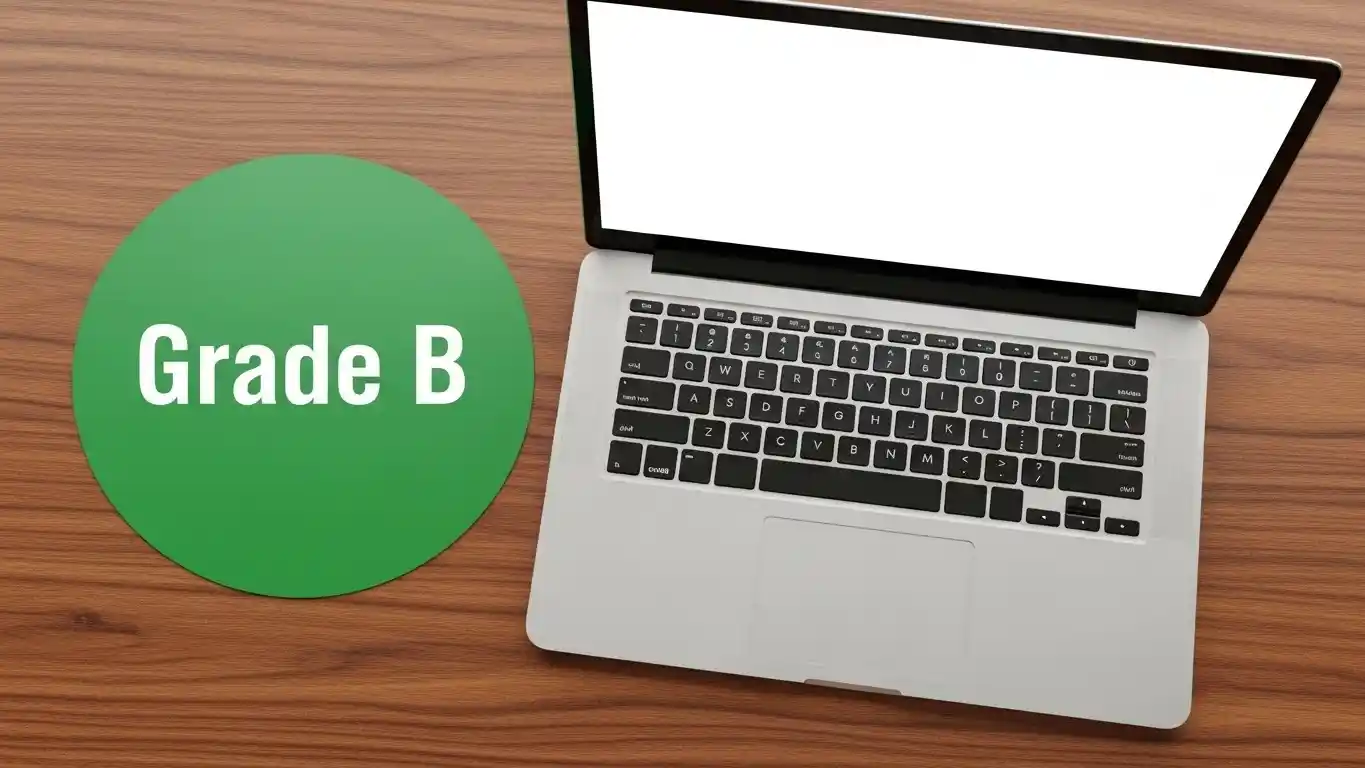
بله، این یکی از بزرگترین اشتباهات خریداران است. گرید B فقط به معنی ایراد ظاهری است (مثل خط و خش روی بدنه یا لکههای کوچک). قطعات داخلی (CPU، رم، هارد و گرافیک) در گرید B باید دقیقاً مثل گرید A سالم باشند و تستهای فنی را پاس کنند.
سرعت بالا در لحظه روشن شدن ملاک نیست. حتماً نرمافزار CrystalDiskInfo را نصب کنید. اگر وضعیت هارد را Caution (زرد) یا Bad (قرمز) نشان داد، یعنی هارد دستگاه سالم نیست و هر لحظه ممکن است اطلاعاتتان بپرد. هارد سالم باید وضعیت Good (سبز) و سلامت بالای ۹۰٪ داشته باشد.
هالههای نوری لکههای سفید کوچکی هستند که در پسزمینه سفید دیده میشوند. این مورد در لپتاپهای استوک رایج است و معمولاً گسترش پیدا نمیکند و فقط ایراد ظاهری محسوب میشود. اما اگر «پیکسل سوخته» (نقطه سیاه) یا پرپر زدن تصویر دیدید، پنل نمایشگر معیوب است و باید تعویض شود.
برخی ایرادات (مثل داغ کردن بیشازحد یا خاموش شدن ناگهانی) در ۱۰ دقیقه اول مشخص نمیشوند. برای اطمینان از خرید لپ تاپ استوک سالم، حتماً از فروشنده حداقل ۷ تا ۱۰ روز مهلت تست کتبی (قید شده در فاکتور) بخواهید تا بتوانید دستگاه را زیر فشار کاری سنگین بسنجید.
📌 نتیجهگیری نهایی: قبل از پرداخت، همه چیز را تست کنید!
"ارزان" همیشه "بهصرفه" نیست.
لپتاپ استوک سالم میتواند بهترین تصمیم خرید شما باشد، اما لپتاپ استوک معیوب، بدترین سرمایهگذاری دیجیتال شما خواهد بود.
با استفاده از این راهنما، شما دیگر قربانی اشتباهات رایج نخواهید شد و میتوانید با اطمینان کامل، یک لپتاپ استوک سالم و باکیفیت را انتخاب کنید.
برای راهنمایی و اطلاعات بیشتر میتوانید مقاله "لپ تاپ استوک چیست؟ راهنمای جامع و نهایی خرید، انتخاب و تست + معرفی بهترینها" را مطالعه کنید.