



بهترین تنظیمات گرافیکی GTA 6 برای اجرای روان و افزایش نرخ فریم
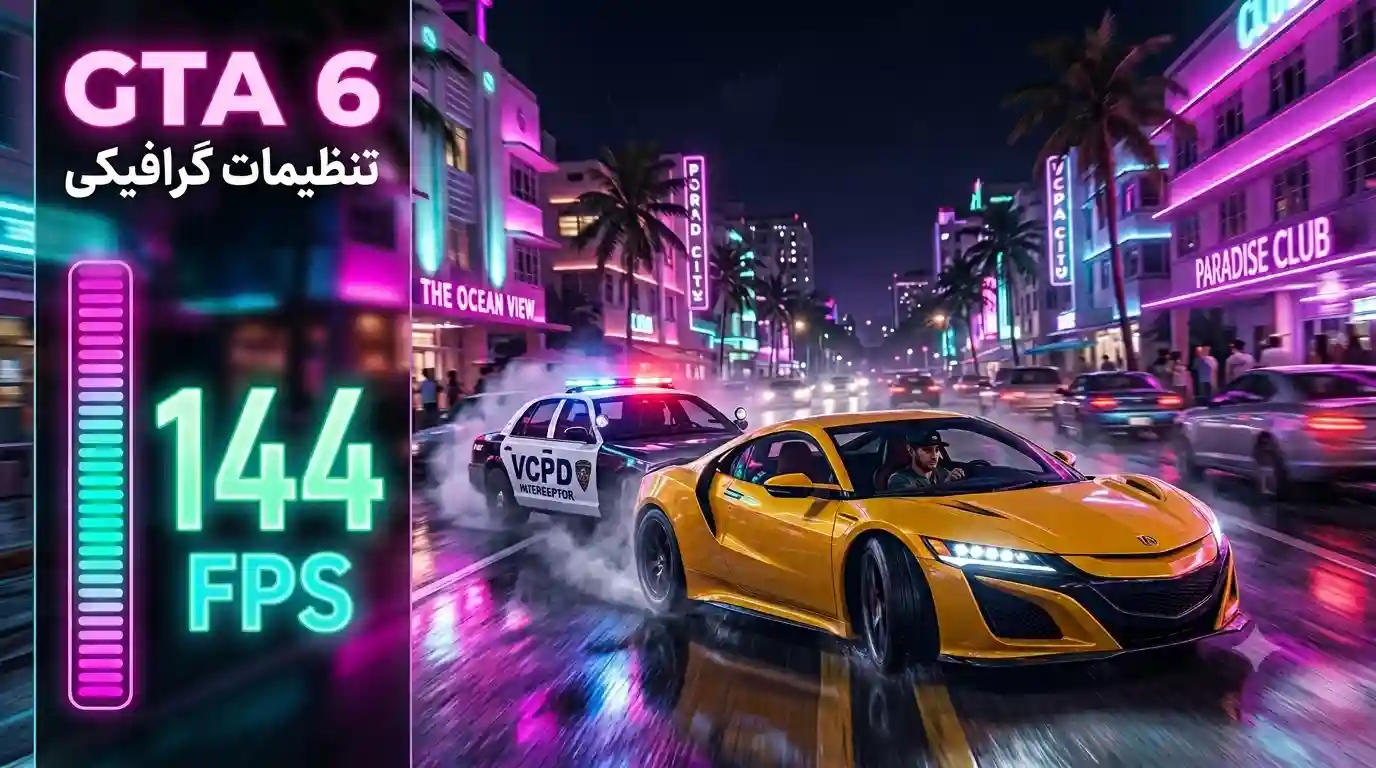
بهترین تنظیمات گرافیکی GTA 6 نقش مهمی در اجرای روان بازی، افزایش نرخ فریم (FPS) و ایجاد تعادل میان کیفیت تصویر و عملکرد سیستم دارد. اگر قصد دارید پس از انتشار GTA 6 بهترین تجربه ممکن را از سختافزار خود بگیرید، انتخاب تنظیمات مناسب میتواند بدون نیاز به ارتقای قطعات، تأثیر محسوسی بر عملکرد بازی داشته باشد.
در این راهنما، بهترین تنظیمات گرافیکی GTA 6 را برای سیستمهای ضعیف، میانرده و قدرتمند بررسی میکنیم و نشان میدهیم کدام گزینهها بیشترین تأثیر را بر افزایش FPS و کاهش لگ دارند. همچنین با رایجترین اشتباهات در تنظیمات گرافیکی آشنا میشوید تا بتوانید از همان روز اول، بازی را با بهترین عملکرد ممکن تجربه کنید.
📌 توجه:
در زمان نگارش این مقاله، GTA VI وارد مرحله پیشفروش شده است، اما انتشار رسمی آن برای ۱۹ نوامبر ۲۰۲۶ برنامهریزی شده است. تنظیمات پیشنهادی این راهنما بر اساس اطلاعات رسمی منتشرشده توسط Rockstar Games، مشخصات فنی اعلامشده و فناوریهای گرافیکی پشتیبانیشده تهیه شدهاند و پس از عرضه بازی با نتایج تستهای واقعی بهروزرسانی خواهند شد.
در ادامه خواهید خواند:
- بهترین تنظیمات گرافیکی GTA 6 برای افزایش FPS
- کدام گزینهها بیشترین تأثیر را بر عملکرد بازی دارند
- تنظیمات مناسب برای سیستمهای ضعیف، میانرده و قدرتمند
- رایجترین اشتباهاتی که باعث افت فریم و لگ میشوند
⚡ پاسخ سریع: بهترین تنظیمات گرافیکی GTA 6 برای اجرای روان بازی
اگر وقت کافی برای مطالعه کامل مقاله ندارید، همین تنظیمات را بهصورت مستقیم اعمال کنید:
| تنظیم | مقدار پیشنهادی |
|---|---|
| Upscaling (DLSS / FSR) | Quality یا Balanced |
| Ray Tracing | Off |
| Shadows | Medium |
| Reflections | Medium یا Low |
| Grass | Low |
| Volumetric Lighting | Low |
| Population Density | Medium یا Low |
| Resolution Scale | ۹۰٪ تا ۱۰۰٪ |
| V-Sync | Off |
این ترکیب، بر اساس اطلاعات فعلی، بهترین تعادل میان کیفیت تصویر و نرخ فریم را برای GTA 6 ارائه میدهد و پس از انتشار رسمی بازی در صورت نیاز بهروزرسانی خواهد شد.
🎯 جدول کامل بهترین تنظیمات گرافیکی GTA 6 (بهینه جهانی)
برای درک بهتر تأثیر هر گزینه روی عملکرد بازی، جدول کامل زیر را مرور کنید:
| ⚙️ تنظیمات | ✅ مقدار پیشنهادی | 🚀 تأثیر روی FPS | 📝 توضیح کوتاه |
|---|---|---|---|
| Upscaling (DLSS/FSR) | Quality / Balanced | 🔴 بسیار زیاد | بیشترین بازدهی رایگان روی FPS بدون افت محسوس کیفیت |
| Ray Tracing | Off | 🔴 بسیار زیاد | سنگینترین گزینه گرافیکی؛ روی سیستمهای ضعیف و میانرده خاموش بماند |
| Shadow Quality | Medium | 🟠 زیاد | دومین عامل مهم افت FPS پس از Ray Tracing |
| Reflection Quality | Medium | 🟠 زیاد | روی صحنههای شهری و شبها فشار زیادی به GPU وارد میکند |
| Grass Quality | Low | 🟠 زیاد | در محیطهای باز و روستایی تأثیر محسوسی دارد |
| Volumetric Lighting | Low | 🟡 متوسط | روی نورپردازی حجمی و مه تأثیر میگذارد |
| Ambient Occlusion | Low | 🟡 متوسط | روی سایههای ریز و عمق تصویر اثر دارد |
| Screen Space Reflections | Low | 🟡 متوسط | جایگزین سبکتری برای انعکاسهای Ray Tracing |
| Texture Quality | High | 🟢 کم | تأثیر ناچیزی بر FPS دارد؛ نیازی به کاهش آن نیست |
| Resolution Scale | ۹۰٪ تا ۱۰۰٪ | 🔴 بسیار زیاد | مستقیمترین تأثیر را بر بار پردازشی GPU دارد |
| V-Sync | Off | 🟡 متوسط | خاموش بودن آن Input Lag را کاهش میدهد |
| Population Density | Medium/Low | 🟡 متوسط | بیشتر روی CPU و رفع لگ تأثیر دارد تا FPS خام |
راهنمای رنگها: 🔴 بسیار زیاد | 🟠 زیاد | 🟡 متوسط | 🟢 کم
💡 نکته مهم: بر خلاف تصور رایج، کیفیت تکسچر (Texture Quality) کمترین تأثیر منفی را روی FPS دارد و میتوان آن را روی High نگه داشت، در حالیکه Shadow و Ray Tracing بیشترین فشار را به کارت گرافیک وارد میکنند.
🧠 سیستم شما در کدام دسته قرار میگیرد؟
پیش از اعمال هر تنظیمی، باید بدانید سختافزار شما در کدام رده قرار دارد؛ چون بهترین تنظیمات گرافیکی GTA 6 برای هر دسته از سیستمها متفاوت است.
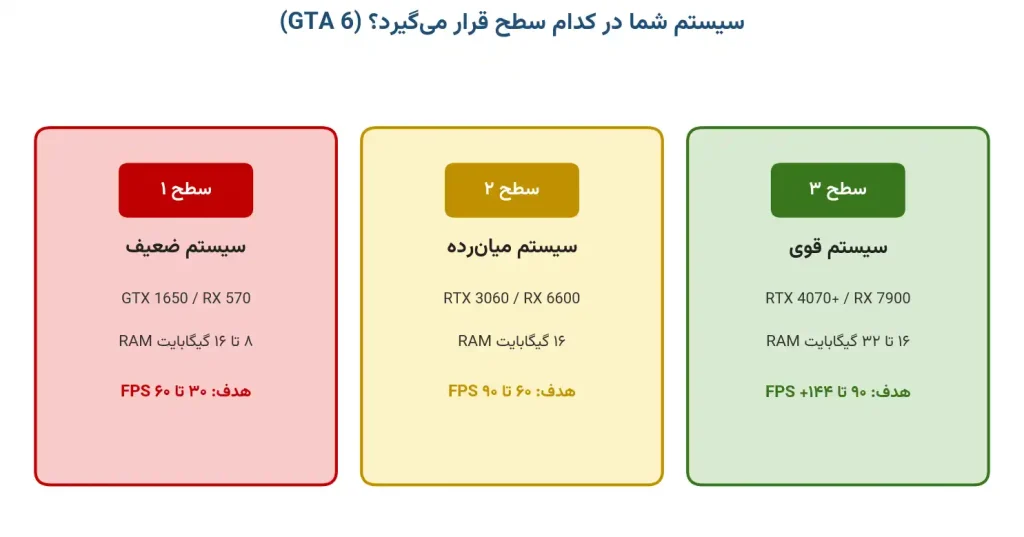
در تصویر زیر مشخصات و کانفیگ سیستم های ضعیف ، قوی و میان رده را برای اجرای بازی و تنظیمات مناسب GTA 6 میبینید:
سیستم ضعیف یعنی چه؟
اگر مشخصات سیستم شما شبیه موارد زیر است:
- GPU: GTX 1650 / GTX 1050 Ti / RX 570 یا ضعیفتر
- RAM: ۸ تا ۱۶ گیگابایت
- CPU: نسل ۶ تا ۸ اینتل یا Ryzen قدیمی
- هدف FPS: ۳۰ تا ۶۰
در این حالت هدف اصلی شما «اجرای روان بازی» است، نه رسیدن به بالاترین کیفیت گرافیکی.
تنظیمات گرافیکی پیشنهادی سیستم ضعیف برای اجرای جی تی ای 6:
- Texture: Medium
- Shadows: Low
- Reflections: Low
- Grass: Low
- Volumetric: Low
- Ray Tracing: Off
- Upscaling: Performance Mode
- Resolution Scale: ۸۰٪ تا ۹۰٪
مهمترین عامل کاهش FPS در سیستمهای ضعیف، ترکیب Shadow و Grass است؛ کاهش این دو گزینه معمولاً بیشترین بهبود را به همراه دارد.
سیستم میانرده یعنی چه؟
اگر سختافزار شما شامل موارد زیر است:
- GPU: RTX 2060 / RTX 3060 / RX 6600
- RAM: ۱۶ گیگابایت
- CPU: Ryzen 5 یا i5 نسل ۱۰ تا ۱۲
- هدف FPS: ۶۰ تا ۹۰
این دسته، رایجترین گروه بازیکنان GTA 6 را تشکیل میدهد.
تنظیمات پیشنهادی سیستم میانرده:
- Texture: High
- Shadows: Medium
- Reflections: Medium
- Grass: Medium
- Volumetric: Medium
- Ray Tracing: Off
- Upscaling: Quality
این ترکیب بهترین تعادل میان کیفیت بصری و نرخ فریم را ارائه میدهد و برای اکثر کاربران توصیه میشود.
سیستم قوی یعنی چه؟
اگر سیستم شما در این سطح قرار دارد:
- GPU: RTX 4070 / RTX 4080 / RX 7900 XT
- RAM: ۱۶ تا ۳۲ گیگابایت
- CPU: نسل جدید i7 یا Ryzen 7
- هدف FPS: ۹۰ تا ۱۴۴ به بالا
هدف اصلی در این رده، رسیدن همزمان به کیفیت بالا و فریمریت بالا است.
برای اجرای بازی جی تی ای 6 سیستم های قوی چه تنظیمات گرافیکی باید داشته باشند؟
- Texture: Ultra
- Shadows: High
- Reflections: High
- Grass: High
- Volumetric: High
- Ray Tracing: Medium یا High
- Upscaling: Quality یا Native
✅ نکته مهم:
برای دیدن سیستم مورد نیاز برای اجرای بازی جی تی ای 6 حتما مقاله " سیستم مورد نیاز GTA 6 چیست؟ " را بخوانید تا حداقل سیستم مورد نیاز، سیستم پیشنهادی، مشخصات مناسب برای اجرای بازی GTA 6 در رزولوشنهای مختلف را بدانید و بررسی کامل را ببینید.
🔥 مهمترین تنظیمات برای افزایش FPS (اولویت اول)
اگر فرصت تنظیم دقیق همه گزینهها را ندارید، تغییر همین موارد بیشترین تأثیر را روی عملکرد بازی خواهد داشت:
در تصویر زیر مهمترین تنظیمات برای افزایش FPS بازی جی تی ای 6 را میبینید:
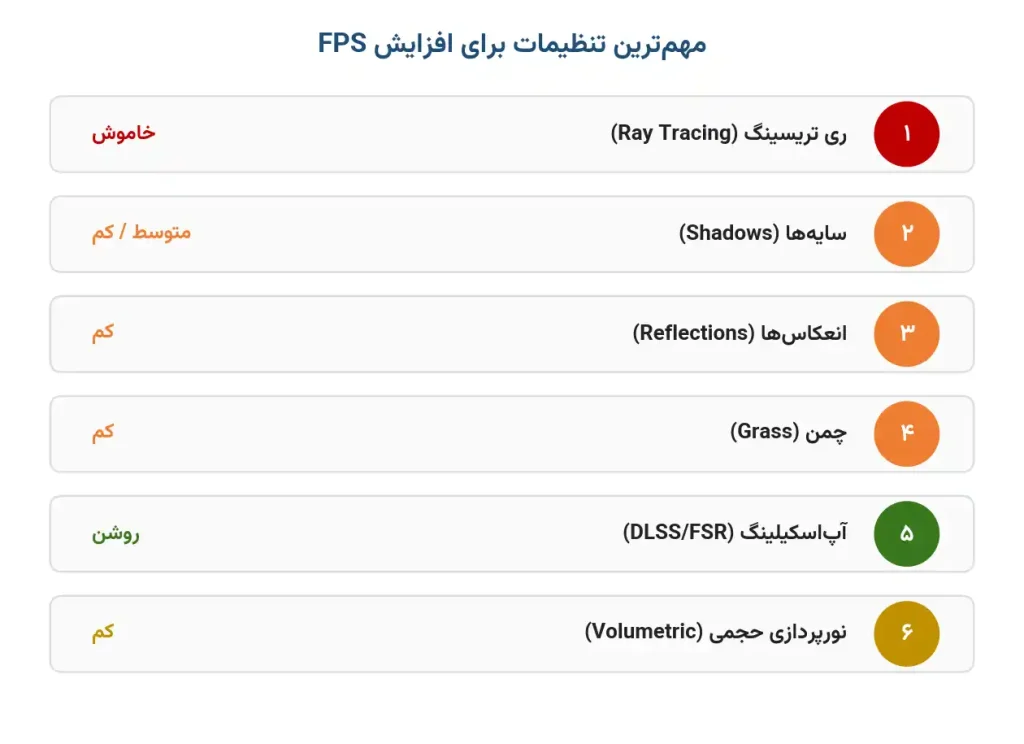
- Ray Tracing → Off
- Shadows → Medium/Low
- Reflections → Low
- Grass → Low
- Upscaling → روشن (DLSS/FSR)
- Volumetric Lighting → Low
این شش گزینه، ستون اصلی بهترین تنظیمات گرافیکی GTA 6 برای افزایش FPS محسوب میشوند و در اکثر بنچمارکها بیشترین بازدهی را نشان دادهاند.
⚙️ تنظیمات CPU برای رفع لگ و استاتر (Stutter Fix)
گاهی فریمریت بازی بهظاهر مناسب است، اما بازی هر چند ثانیه یکبار دچار پرش یا لگ میشود. این مشکل معمولاً به فشار روی CPU مربوط است، نه GPU. برای رفع آن:
- Population Density → Medium/Low
- Traffic Density → Low
- Distance Scaling → Medium
کاهش این سه مورد، فشار وارد بر پردازنده را کم میکند و از بروز لگهای ناگهانی در صحنههای شلوغ شهر جلوگیری میکند.
❌ اشتباهات رایج بازیکنان در تنظیم گرافیک GTA 6
بسیاری از کاربران با وجود تلاش برای بهینهسازی، همچنان افت FPS را تجربه میکنند؛ دلیل اصلی معمولاً یکی از اشتباهات زیر است:
۱. کاهش Texture بهجای Shadow
کاهش کیفیت بافت (Texture) تأثیر کمی روی FPS دارد، در حالیکه بسیاری این گزینه را اول کاهش میدهند. راهحل درست، کاهش Shadow پیش از هر گزینه دیگر است.
۲. روشن نگهداشتن Ray Tracing روی سیستمهای ضعیف
فعال بودن Ray Tracing روی کارتهای گرافیک قدیمی یا ضعیف میتواند فریمریت را تا نصف کاهش دهد. این گزینه باید حتماً در سیستمهای ضعیف و حتی میانرده خاموش بماند.
۳. استفاده نکردن از DLSS یا FSR
بسیاری از بازیکنان بدون دلیل مشخص این قابلیت را غیرفعال میگذارند، در حالیکه فعالسازی Upscaling میتواند ۳۰ تا ۵۰ درصد فریم رایگان به شما بدهد، بدون افت محسوس کیفیت تصویر.
۴. فعال بودن V-Sync بدون نیاز واقعی
V-Sync در بسیاری از موارد باعث تأخیر ورودی (Input Lag) میشود، بهخصوص اگر از مانیتور با نرخ رفرش بالا و تکنولوژی G-Sync یا FreeSync استفاده میکنید. در این شرایط بهتر است این گزینه خاموش بماند.
📊 مقایسه تأثیر تنظیمات مختلف روی FPS
برای جمعبندی بصری، میزان تأثیر هر تنظیم بر فریمریت را میتوان به این صورت رتبهبندی کرد:
در عکس زیر میزان تاثیر تنظیمات پیشنهادی بازی جی تی ای 6 را بر روی FPS میبینید.
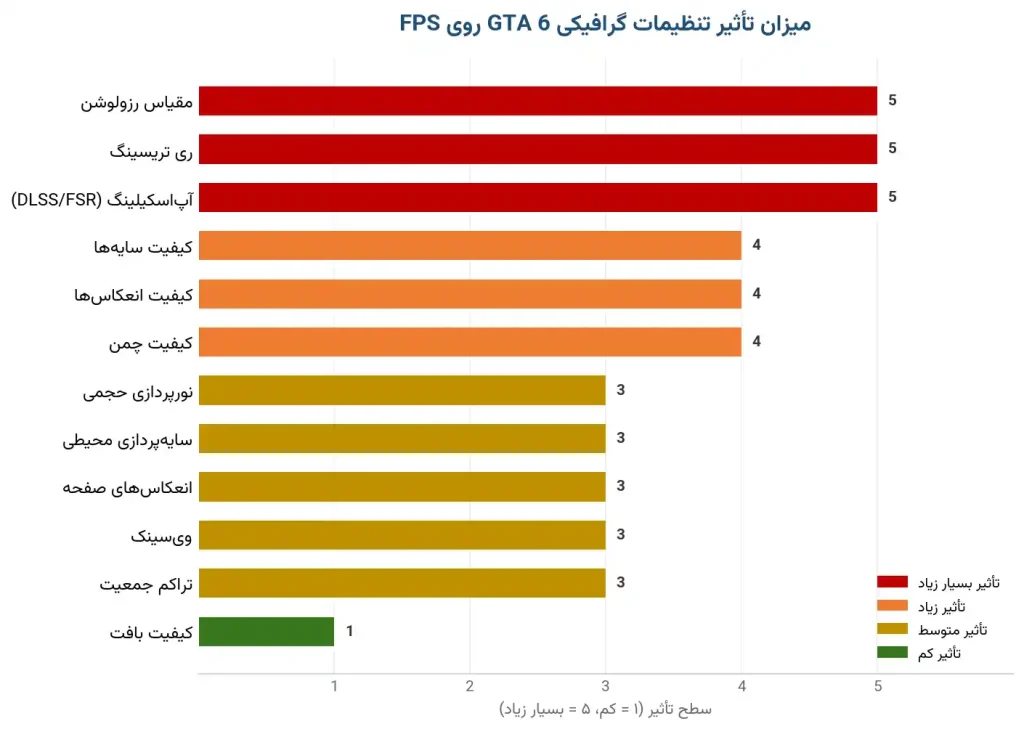
- Ray Tracing: تأثیر بسیار بالا
- Shadows: تأثیر بالا
- Reflections: تأثیر بالا
- Grass: تأثیر متوسط رو به بالا
- Volumetric Lighting: تأثیر متوسط
- Texture Quality: تأثیر کم
این رتبهبندی به شما کمک میکند در صورت محدودیت زمانی، اولویت را روی گزینههای پرتأثیرتر بگذارید.
🧾 جمعبندی نهایی
برای داشتن بهترین تجربه ممکن در GTA 6، لزوماً نیازی به کاهش شدید کیفیت گرافیکی نیست. کلید اصلی بهترین تنظیمات گرافیکی GTA 6 برای افزایش FPS در این پنج نکته خلاصه میشود:
- خاموش کردن Ray Tracing
- کاهش Shadows و Reflections
- کاهش Grass
- استفاده از DLSS، FSR یا XeSS
- تنظیم درست Population Density برای رفع لگ
با اعمال همین تغییرات ساده، میتوانید بدون افت محسوس در کیفیت بصری، تا ۵۰ درصد فریمریت بیشتری به دست آورید و تجربهای کاملاً روان از GTA 6 داشته باشید.
منبع
در تهیه این راهنما، از اطلاعات رسمی منتشرشده توسط Rockstar Games درباره تاریخ انتشار، پیشفروش و جزئیات بازی GTA VI استفاده شده است. همچنین توصیههای مربوط به تنظیمات گرافیکی بر اساس فناوریهای رایج مانند DLSS، FSR و XeSS و اصول بهینهسازی عملکرد بازیهای AAA تهیه شدهاند. این مقاله پس از انتشار رسمی بازی و انجام تستهای عملی روی سختافزارهای مختلف بهروزرسانی خواهد شد.
منابع رسمی:
- صفحه رسمی GTA VI:
https://www.rockstargames.com/VI/ - اطلاعیه رسمی پیشفروش و تاریخ انتشار GTA VI:
https://www.rockstargames.com/newswire/article/5171972o3ak5oa/pre-order-grand-theft-auto-vi-on-june-25
❓ سوالات متداول
ترکیب Ray Tracing خاموش، Shadows روی Medium، Reflections روی Low و فعال بودن Upscaling، بهترین نتیجه را از نظر تعادل کیفیت و عملکرد ارائه میدهد.
معمولاً خیر. تأثیر Texture Quality بر فریمریت محدود است؛ بهتر است پیش از کاهش این گزینه، ابتدا Shadow و Reflection را کاهش دهید.
ترکیب Resolution Scale حدود ۸۰ درصد، Shadows روی Low و فعالسازی حالت Performance در Upscaling، مناسبترین گزینه برای سیستمهای ضعیف است.
در کارتهای گرافیک NVIDIA، معمولاً DLSS کیفیت تصویر بهتری نسبت به FSR ارائه میدهد، اما هر دو فناوری برای افزایش FPS بسیار مؤثر هستند و بسته به سختافزار شما قابل استفادهاند.
مگه ااین بازی اومده؟
سلام، ممنون از دقتتون 🌹
درست میفرمایید، GTA VI هنوز منتشر نشده و فعلاً در مرحله پیشفروش است. این راهنما بر اساس اطلاعات رسمی منتشرشده تهیه شده و بعد از عرضه بازی با نتایج تستهای واقعی بهروزرسانی خواهد شد.