تست سرعت SSD؛ چگونه سرعت واقعی SSD را در ویندوز بررسی کنیم؟ (راهنمای کامل)
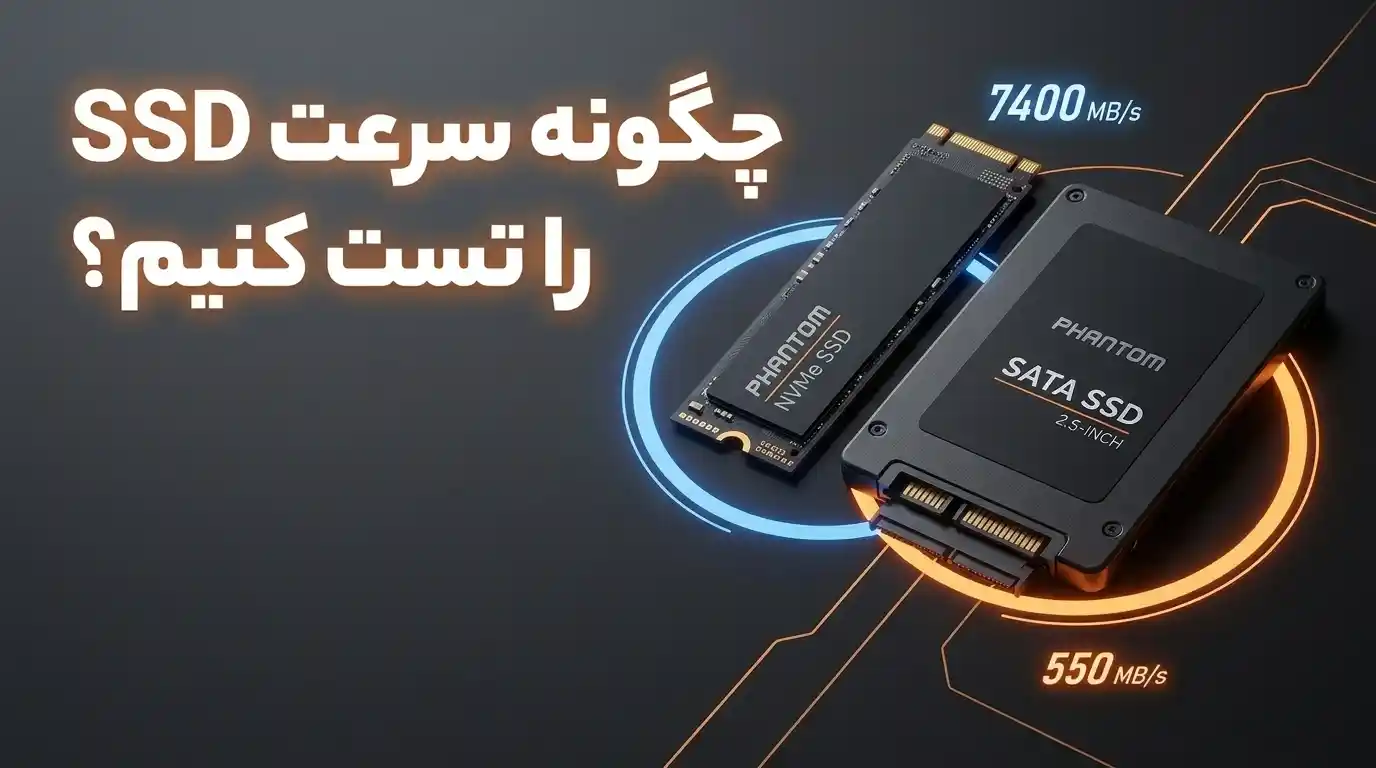
تست سرعت SSD یکی از بهترین روشها برای بررسی عملکرد واقعی حافظه ذخیرهسازی در ویندوز است. با استفاده از ابزارهای Benchmark میتوانید سرعت خواندن (Read) و نوشتن (Write) SSD را اندازهگیری کنید و متوجه شوید آیا درایو شما با حداکثر سرعت خود کار میکند یا خیر.
یکی از سادهترین و دقیقترین ابزارها برای این کار نرمافزار CrystalDiskMark است که تنها در چند دقیقه سرعت واقعی SSD را نمایش میدهد. اگر احساس میکنید سیستم شما کند شده یا میخواهید عملکرد SSD جدید خود را بررسی کنید، انجام یک تست سرعت میتواند اطلاعات بسیار مفیدی در اختیار شما قرار دهد.
در این راهنما یاد میگیرید:
- چگونه سرعت SSD را در ویندوز تست کنید
- بهترین نرمافزارهای تست سرعت SSD
- سرعت طبیعی انواع SSD چقدر است
- چگونه نتایج تست سرعت را تفسیر کنیم
- چرا سرعت SSD کاهش پیدا میکند
- چگونه عملکرد SSD را افزایش دهیم
چگونه سرعت SSD را در ویندوز تست کنیم؟
برای تست سرعت SSD در ویندوز مراحل زیر را انجام دهید:
- نرمافزار CrystalDiskMark را دانلود و نصب کنید.
- برنامه را اجرا کنید.
- درایو SSD مورد نظر را انتخاب کنید.
- روی گزینه All کلیک کنید.
- چند دقیقه صبر کنید تا سرعت Read و Write نمایش داده شود.
پس از پایان تست میتوانید ببینید SSD شما با چه سرعتی کار میکند و آیا به سرعت واقعی خود نزدیک است یا خیر.
چرا تست سرعت SSD مهم است؟
SSDها نسبت به هارددیسکهای سنتی سرعت بسیار بالاتری دارند، اما این سرعت همیشه ثابت نیست و ممکن است تحت تأثیر عوامل مختلف تغییر کند.
تست سرعت SSD به شما کمک میکند:
- مطمئن شوید SSD با سرعت واقعی خود کار میکند
- مشکلات احتمالی سیستم یا درایو را شناسایی کنید
- عملکرد SSDهای مختلف را با هم مقایسه کنید
- از محدود نشدن سرعت توسط مادربرد یا درگاه اتصال مطمئن شوید
بسیاری از کاربران پس از نصب SSD انتظار دارند سیستم بسیار سریع شود، اما گاهی تنظیمات اشتباه یا محدودیت سختافزاری باعث کاهش سرعت واقعی میشود.
سرعت واقعی SSD چقدر است؟
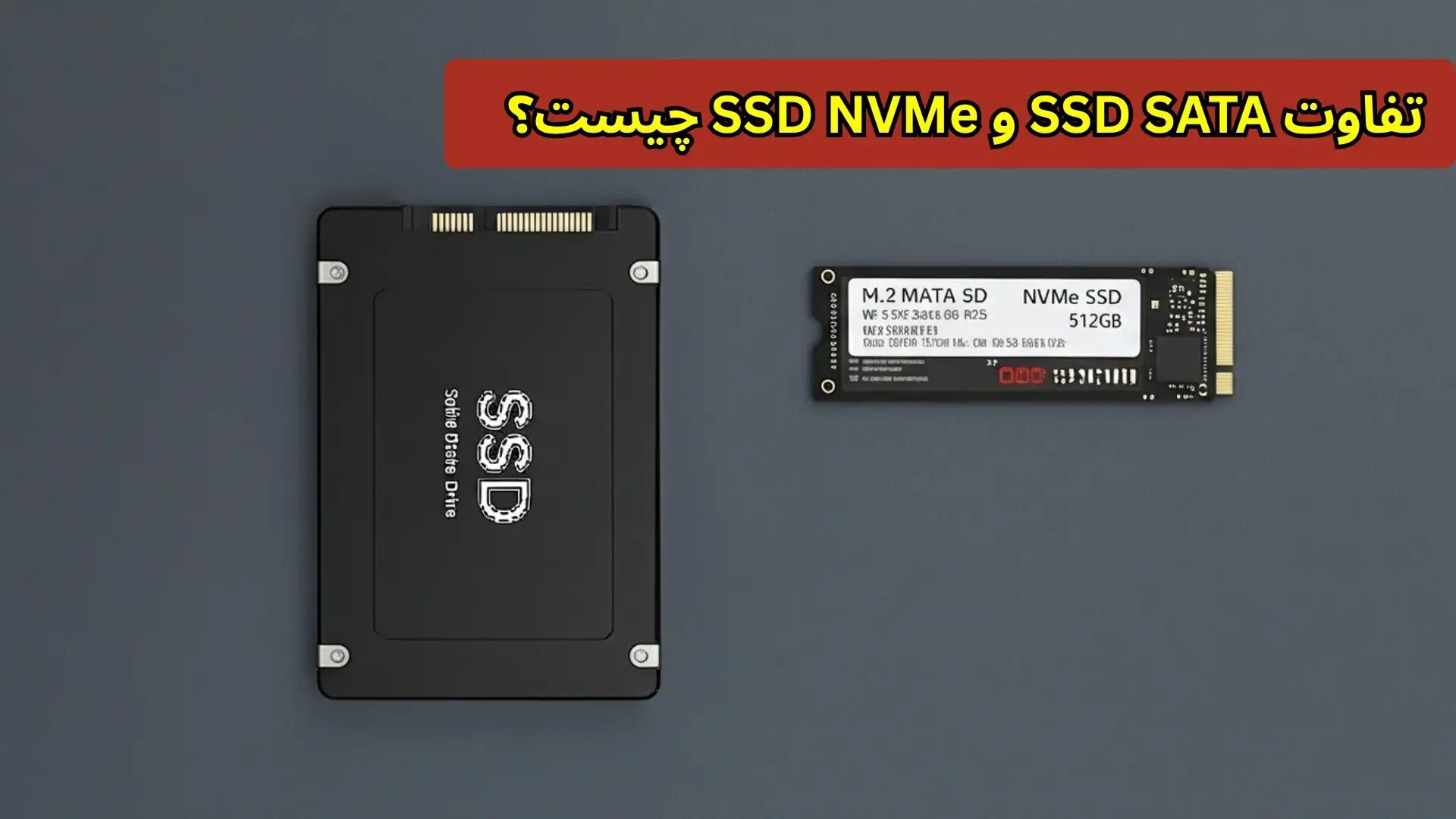
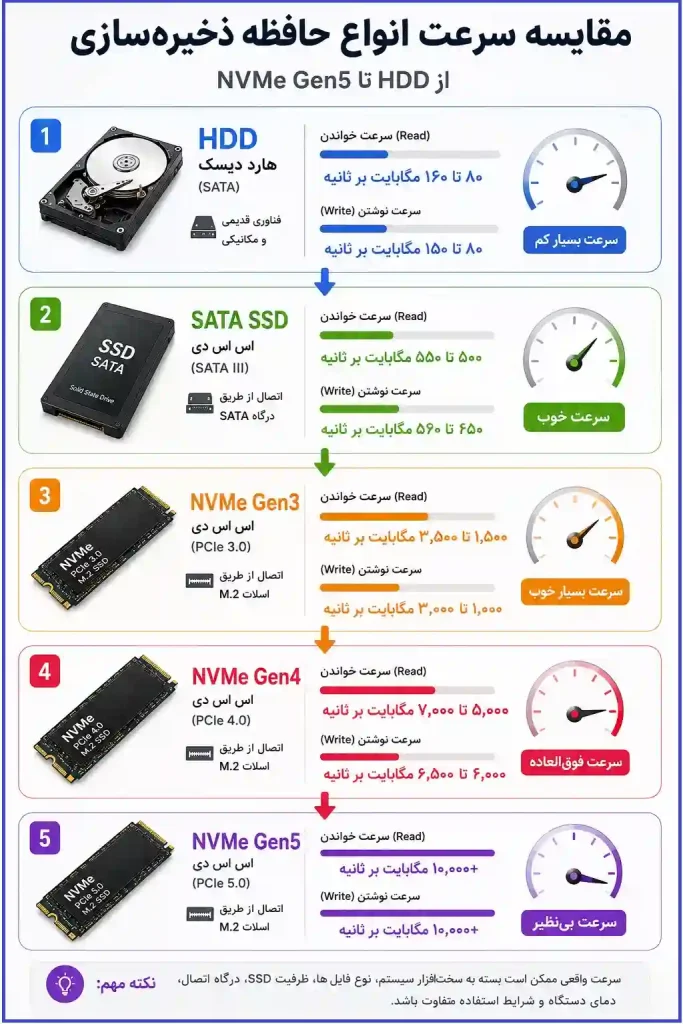
سرعت SSD بسته به نوع آن متفاوت است. جدول زیر مقایسهای از سرعت انواع حافظه ذخیرهسازی ارائه میدهد.
نوع درایو | رابط اتصال | سرعت خواندن تقریبی | سرعت نوشتن تقریبی |
HDD | SATA | 80 تا 160 MB/s | 80 تا 150 MB/s |
SATA SSD | SATA III | 500 تا 550 MB/s | 450 تا 520 MB/s |
NVMe SSD | PCIe Gen3 | 1500 تا 3500 MB/s | 1000 تا 3000 MB/s |
NVMe SSD | PCIe Gen4 | 5000 تا 7000 MB/s | 4000 تا 6500 MB/s |
NVMe SSD | PCIe Gen5 | 10000+ MB/s | 10000+ MB/s |
اگر نتیجه تست شما خیلی کمتر از این اعداد باشد، احتمالاً مشکلی در سیستم یا تنظیمات وجود دارد.
بهترین نرم افزار تست سرعت SSD
چندین نرمافزار برای تست سرعت SSD وجود دارد، اما برخی از آنها دقیقتر و محبوبتر هستند.
نرم افزار CrystalDiskMark برای تست سرعت اس اس دی
یکی از محبوبترین ابزارهای رایگان برای تست سرعت SSD در ویندوز است. این نرمافزار سرعت خواندن و نوشتن را در شرایط مختلف اندازهگیری میکند.
ویژگیها:
- رایگان و سبک
- رابط کاربری ساده
- نمایش دقیق سرعت خواندن و نوشتن
- مناسب برای SSD و HDD
نرم افزار Samsung Magician
اگر SSD سامسونگ دارید، این نرمافزار گزینه بسیار خوبی است و علاوه بر تست سرعت، قابلیت مدیریت SSD را نیز ارائه میدهد.
نرم افزار WD Dashboard
برای SSDهای Western Digital طراحی شده و امکان بررسی سلامت و عملکرد درایو را فراهم میکند.
نرم افزار ATTO Disk Benchmark برای تست سرعت SSD
یک ابزار حرفهای برای تست سرعت حافظههای ذخیرهسازی است که بیشتر توسط کاربران حرفهای استفاده میشود.
آموزش تست سرعت SSD با CrystalDiskMark
برای بررسی سرعت واقعی SSD در ویندوز، مراحل زیر را انجام دهید.
مرحله 1: دانلود نرمافزار
به وبسایت رسمی CrystalDiskMark مراجعه کرده و آخرین نسخه برنامه را دانلود و نصب کنید.
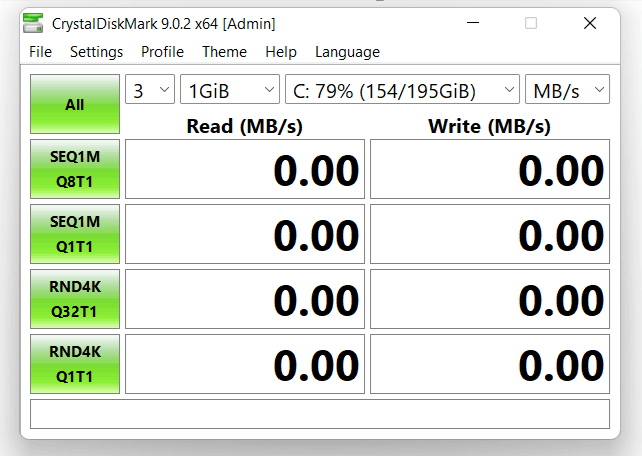
پس از اجرای برنامه، محیطی مشابه تصویر زیر مشاهده خواهید کرد.
مرحله 2: انتخاب درایو SSD
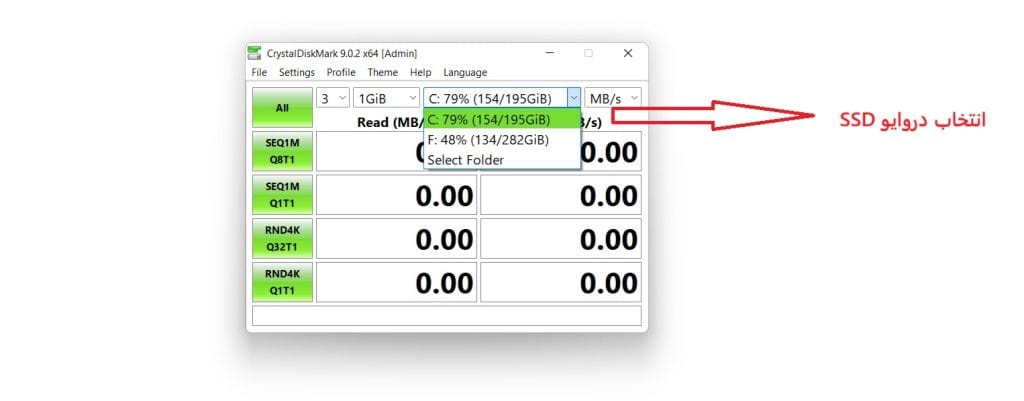
در قسمت بالای برنامه، درایوی که میخواهید تست شود را انتخاب کنید.
اگر چند درایو در سیستم دارید، مطمئن شوید SSD مورد نظر را انتخاب کردهاید.
مرحله 3: تنظیم حجم تست
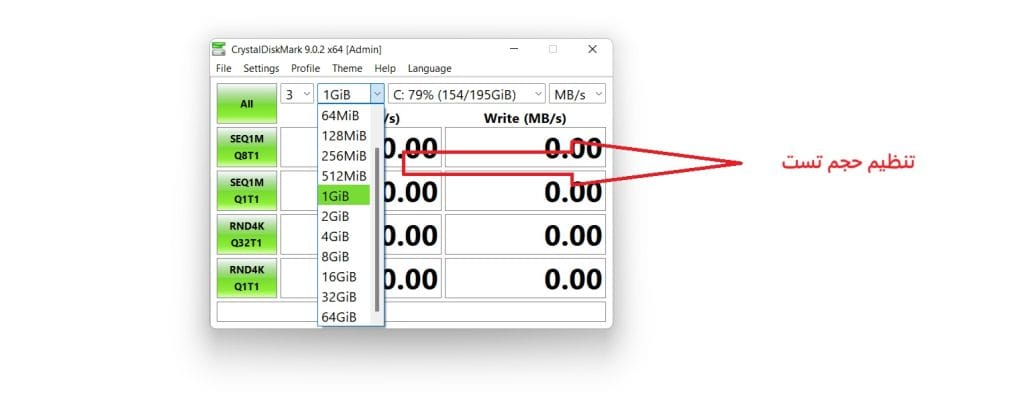
در قسمت Size میتوانید حجم دادهای که برای تست استفاده میشود را انتخاب کنید.
مقادیر پیشنهادی:
- 1GB برای تست سریع
- 4GB برای تست دقیقتر
مرحله 4: شروع تست
روی دکمه All کلیک کنید تا تست شروع شود.
در طول تست:
- از اجرای برنامههای سنگین خودداری کنید
- فایلهای بزرگ منتقل نکنید
این کار باعث میشود نتیجه تست دقیقتر باشد.
مرحله 5: مشاهده نتایج تست
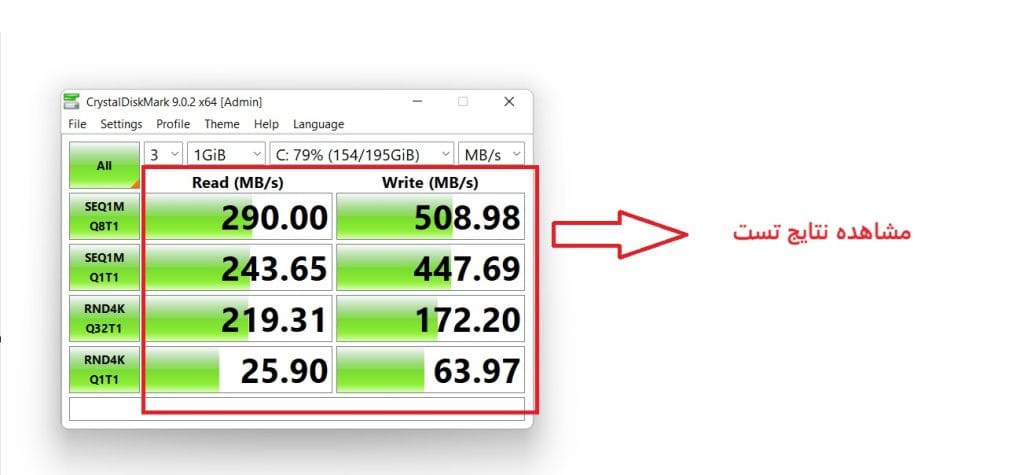
پس از پایان تست، چند عدد مختلف نمایش داده میشود.
مهمترین آنها عبارتند از:
SEQ1M Read
سرعت خواندن فایلهای بزرگ
SEQ1M Write
سرعت نوشتن فایلهای بزرگ
RND4K Read
سرعت خواندن فایلهای کوچک
RND4K Write
سرعت نوشتن فایلهای کوچک
سرعت فایلهای کوچک اهمیت زیادی دارد زیرا روی سرعت بوت ویندوز و اجرای برنامهها تأثیر میگذارد.
Δ نکته: هنگام اجرای تست CrystalDiskMark، از کپی کردن فایلهای حجیم یا اجرای بازیها خودداری کنید تا نتایج دقیقتری به دست آورید.
تفسیر نتایج CrystalDiskMark
پس از انجام تست ممکن است این سؤال پیش بیاید که آیا نتایج به دست آمده طبیعی هستند یا نه.
نتیجه تست | وضعیت عملکرد SSD
نزدیک به سرعت اعلام شده | عملکرد طبیعی
10 تا 20 درصد کمتر | طبیعی
حدود 30 درصد کمتر | احتمال محدودیت سختافزاری
کمتر از نصف سرعت | احتمال مشکل در سیستم یا تنظیمات
نمونه واقعی تست سرعت SSD
برای درک بهتر نتایج بنچمارک، در تصویر زیر نتیجه تست واقعی یک SSD با استفاده از نرمافزار CrystalDiskMark را مشاهده میکنید. این تست با حجم 1GiB انجام شده و سرعت خواندن و نوشتن SSD در شرایط واقعی اندازهگیری شده است.
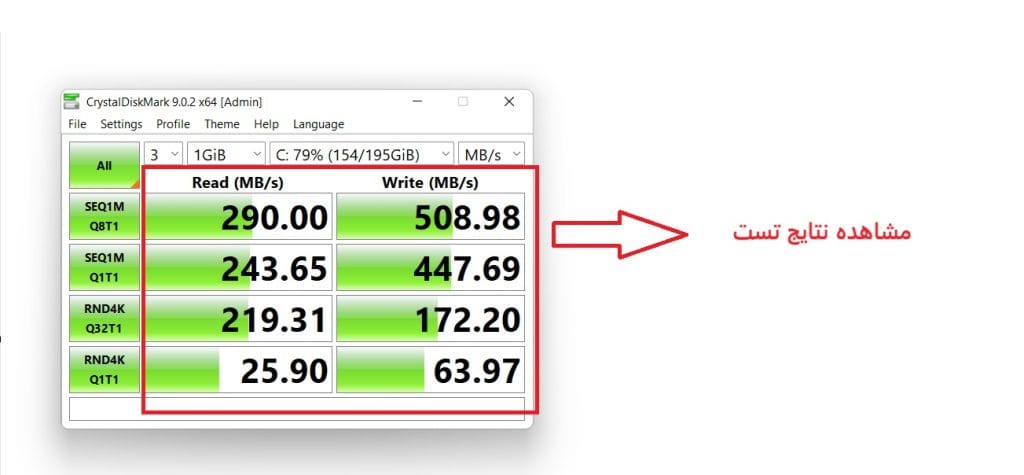
در این تست، سرعت Sequential Read حدود 290 مگابایت بر ثانیه و سرعت Sequential Write حدود 509 مگابایت بر ثانیه ثبت شده است. همچنین سرعت Random 4K Read برابر با 219 مگابایت بر ثانیه و Random 4K Write حدود 172 مگابایت بر ثانیه بوده که عملکرد SSD را هنگام دسترسی به فایلهای کوچک نشان میدهد.
همانطور که مشاهده میشود، سرعت نوشتن این SSD به مقدار معمول SSDهای SATA نزدیک است، اما سرعت خواندن آن پایینتر از بازه رایج 500 تا 550 مگابایت بر ثانیه قرار دارد. چنین اختلافی همیشه به معنای خرابی SSD نیست و ممکن است عواملی مانند پر بودن فضای درایو، نوع کنترلر، نسخه رابط SATA، تنظیمات سیستم یا شرایط انجام تست روی نتیجه تأثیر گذاشته باشند.
این مثال نشان میدهد که هنگام بررسی نتایج CrystalDiskMark نباید فقط به یک عدد توجه کرد. برای ارزیابی دقیق عملکرد SSD بهتر است تمام شاخصها، از جمله سرعت خواندن و نوشتن ترتیبی (Sequential)، عملکرد فایلهای کوچک (Random) و شرایط سختافزاری سیستم را در کنار هم بررسی کنید.
تفاوت سرعت Sequential و Random در تست SSD چیست؟
اگر برای اولین بار نتایج نرمافزار CrystalDiskMark را مشاهده کنید، احتمالاً با عبارتهایی مانند SEQ1M Read، SEQ1M Write، RND4K Read و RND4K Write روبهرو خواهید شد. بسیاری از کاربران تصور میکنند فقط عدد بزرگتر مهم است، اما هر یک از این معیارها عملکرد SSD را در شرایط متفاوتی اندازهگیرند و کاربرد خاص خود را دارند.
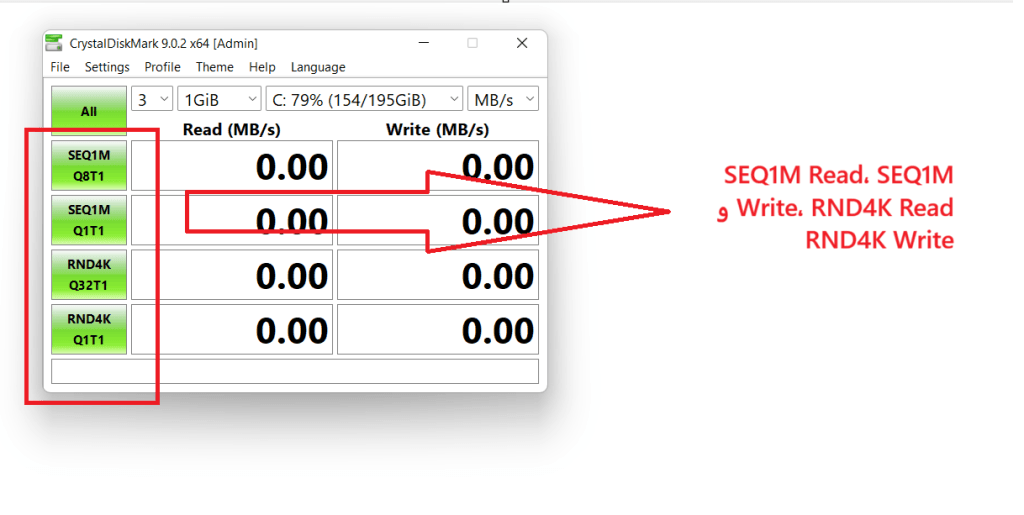
Sequential (SEQ) به معنای خواندن یا نوشتن پشتسرهم فایلهای بزرگ است. در این حالت، دادهها بهصورت پیوسته روی SSD ذخیره یا از آن خوانده میشوند. به همین دلیل، سرعت Sequential بیشتر هنگام کپی کردن فایلهای حجیم، انتقال ویدئوهای 4K، نصب بازیهای بزرگ یا جابهجایی پروژههای سنگین اهمیت پیدا میکند. عددی که شرکتهای سازنده SSD روی جعبه محصول درج میکنند نیز معمولاً همین سرعت Sequential است.
در مقابل، Random (RND) عملکرد SSD را هنگام دسترسی به تعداد زیادی فایل کوچک و پراکنده اندازهگیری میکند. سیستمعامل ویندوز، مرورگرها و اکثر نرمافزارها دائماً هزاران فایل کوچک را میخوانند و مینویسند. به همین دلیل، سرعت Random تأثیر مستقیمی بر سرعت بوت ویندوز، باز شدن برنامهها و پاسخگویی کلی سیستم دارد.
برای مثال، ممکن است دو SSD سرعت Sequential تقریباً یکسانی داشته باشند، اما اگر یکی از آنها سرعت Random بالاتری ارائه دهد، در استفاده روزمره مانند روشن شدن سیستم، اجرای نرمافزارهای آفیس یا باز کردن مرورگر، سریعتر و روانتر عمل خواهد کرد.
به طور کلی میتوان گفت اگر هدف شما انتقال فایلهای حجیم، ویرایش ویدئو یا کپی اطلاعات است، به نتایج Sequential Read/Write توجه بیشتری داشته باشید. اما اگر میخواهید بدانید ویندوز، بازیها و برنامهها با چه سرعتی اجرا میشوند، Random Read/Write معیار مهمتری محسوب میشود. به همین دلیل هنگام بررسی نتایج CrystalDiskMark، بهتر است هر دو بخش را در کنار هم ارزیابی کنید تا تصویر دقیقتری از عملکرد واقعی SSD به دست آورید.
چگونه بفهمیم SSD با حداکثر سرعت خود کار میکند؟
گاهی اوقات نتیجه تست سرعت SSD کمتر از مقدار اعلامشده توسط سازنده است، اما این موضوع همیشه به معنای خراب بودن SSD نیست. در بسیاری از موارد، محدودیتهای سختافزاری یا تنظیمات نادرست سیستم باعث میشوند درایو نتواند با حداکثر توان خود کار کند. اگر میخواهید مطمئن شوید SSD شما بهترین عملکرد ممکن را ارائه میدهد، موارد زیر را بررسی کنید.
بررسی رابط SATA II یا SATA III
اگر از یک SSD ساتا (SATA SSD) استفاده میکنید، نوع درگاه مادربرد اهمیت زیادی دارد. درگاه SATA II حداکثر سرعت را به حدود 300 مگابایت بر ثانیه محدود میکند، در حالی که SATA III از سرعتی تا حدود 600 مگابایت بر ثانیه پشتیبانی میکند. بنابراین اگر یک SSD جدید را به درگاه SATA II متصل کرده باشید، حتی بهترین مدلها نیز نمیتوانند سرعت واقعی خود را نشان دهند.
بررسی نسل PCIe در SSDهای NVMe
در SSDهای NVMe علاوه بر خود درایو، نسل رابط PCIe نیز نقش مهمی در عملکرد دارد. برای مثال، اگر یک SSD PCIe Gen4 را روی مادربردی نصب کنید که فقط از PCIe Gen3 پشتیبانی میکند، سرعت آن به سطح Gen3 محدود خواهد شد. همچنین بعضی از اسلاتهای M.2 روی مادربرد سرعت کمتری نسبت به اسلات اصلی دارند؛ بنابراین بهتر است دفترچه راهنمای مادربرد را بررسی کنید.
فعال بودن حالت AHCI
در سیستمهایی که از SSD ساتا استفاده میکنند، فعال بودن AHCI در تنظیمات BIOS یا UEFI اهمیت زیادی دارد. این حالت باعث میشود سیستمعامل بتواند از قابلیتهایی مانند NCQ و TRIM استفاده کند و SSD عملکرد بهتری داشته باشد. اگر حالت کنترلر روی IDE تنظیم شده باشد، ممکن است سرعت SSD کاهش پیدا کند.
بهروزرسانی درایورها
درایورهای قدیمی مربوط به چیپست مادربرد یا کنترلر ذخیرهسازی میتوانند باعث افت عملکرد SSD شوند. توصیه میشود درایورهای Chipset و Storage Controller را از وبسایت سازنده مادربرد یا لپتاپ دانلود و نصب کنید تا بهترین سازگاری و عملکرد را داشته باشید.
استفاده از اسلات صحیح M.2
بسیاری از مادربردها دارای دو یا چند اسلات M.2 هستند، اما همه آنها سرعت یکسانی ندارند. در برخی مدلها فقط اسلات اصلی از PCIe Gen4 یا PCIe Gen5 پشتیبانی میکند و اسلاتهای دیگر با سرعت پایینتر یا حتی رابط SATA کار میکنند. اگر SSD را در اسلات نامناسب نصب کنید، نتیجه تست سرعت کمتر از مقدار واقعی خواهد بود.
در نهایت، اگر پس از بررسی این موارد همچنان سرعت SSD شما فاصله زیادی با مشخصات اعلامشده توسط سازنده دارد، بهتر است دمای SSD، میزان فضای خالی درایو و سلامت کلی آن را نیز بررسی کنید. در بسیاری از موارد، برطرف کردن یکی از این عوامل میتواند عملکرد SSD را به میزان قابل توجهی بهبود دهد.
چرا سرعت CrystalDiskMark با سرعت اعلام شده SSD متفاوت است؟
گاهی نتایج تست با سرعتی که شرکت سازنده اعلام کرده متفاوت است. این موضوع طبیعی است و چند دلیل دارد:
- سرعت اعلام شده معمولاً حداکثر سرعت تئوری است
- نوع فایلهای تست با شرایط واقعی متفاوت است
- ظرفیت SSD روی عملکرد آن تأثیر دارد
- پر بودن درایو میتواند سرعت را کاهش دهد
- دمای SSD ممکن است باعث کاهش سرعت شود
تست سرعت SSD در ویندوز بدون نرم افزار
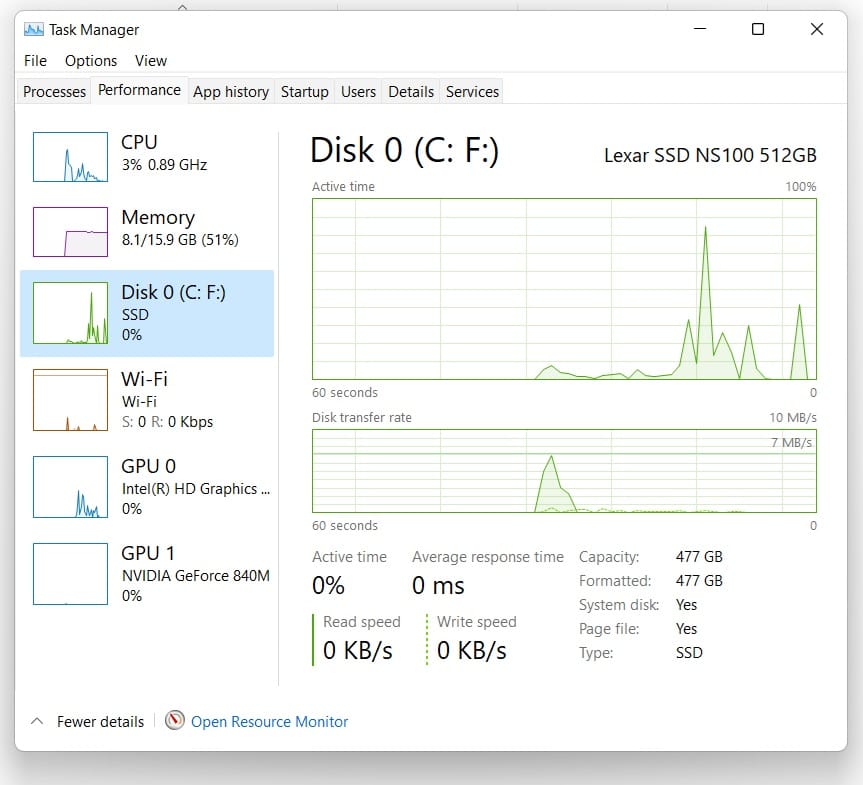
اگر نمیخواهید نرمافزار اضافی نصب کنید، میتوانید عملکرد SSD را از طریق Task Manager بررسی کنید.
مراحل:
- کلیدهای Ctrl + Shift + Esc را فشار دهید
- وارد تب Performance شوید
- درایو SSD را انتخاب کنید
در این قسمت میتوانید سرعت خواندن و نوشتن لحظهای SSD را مشاهده کنید.
البته این روش دقت ابزارهای Benchmark را ندارد.
چرا سرعت SSD کمتر از حد انتظار است؟
اگر تست سرعت نشان دهد که SSD شما کندتر از حالت طبیعی کار میکند، چند دلیل رایج وجود دارد.
پر بودن SSD
اگر بیش از 80 درصد فضای SSD پر باشد، سرعت نوشتن آن کاهش پیدا میکند.
استفاده از درگاه SATA قدیمی
درگاه SATA II سرعت SSD را به حدود 300 MB/s محدود میکند.
فعال نبودن AHCI
حالت AHCI در BIOS برای عملکرد صحیح SSD ضروری است.
دمای بالا
دمای بالا باعث فعال شدن Thermal Throttling میشود که سرعت SSD را کاهش میدهد.
درایورهای قدیمی
درایورهای قدیمی کنترلر ذخیرهسازی میتوانند باعث کاهش عملکرد شوند.
فرسودگی SSD
SSDها عمر محدودی دارند و پس از سالها استفاده ممکن است عملکرد آنها کاهش یابد.
چگونه سرعت SSD را افزایش دهیم؟
اگر سرعت SSD پایین است، این اقدامات میتوانند عملکرد آن را بهتر کنند.
- حداقل 20 درصد فضای SSD را خالی نگه دارید
- درایورهای مادربرد و چیپست را بهروزرسانی کنید
- حالت AHCI را در BIOS فعال کنید
- از خنک بودن SSD مطمئن شوید
- سیستم عامل را روی SSD نصب کنید
همچنین توصیه میشود از دیفرگمنت کردن SSD خودداری کنید زیرا این کار برای SSD مفید نیست.
تفاوت سرعت SSD و HDD
یکی از دلایل محبوبیت SSDها سرعت بسیار بالاتر آنها نسبت به هارددیسک است.
مقایسه ساده:
- HDD معمولی: حدود 100 MB/s
- SATA SSD: حدود 500 MB/s
- NVMe SSD: تا 7000 MB/s
به همین دلیل نصب سیستم عامل روی SSD میتواند سرعت بوت ویندوز و اجرای برنامهها را چند برابر افزایش دهد.
آیا تست سرعت SSD به آن آسیب میزند؟
خیر. تست سرعت SSD با نرمافزارهای معتبر معمولاً هیچ آسیبی به درایو وارد نمیکند.
این برنامهها فقط فایلهای موقت ایجاد میکنند تا سرعت خواندن و نوشتن را اندازهگیری کنند و پس از پایان تست آنها را حذف میکنند.
با این حال بهتر است تست سرعت را بیش از حد تکرار نکنید و فقط در مواقع لازم انجام دهید.
سوالات متداول
CrystalDiskMark یکی از بهترین و دقیقترین ابزارهای رایگان برای تست سرعت SSD در ویندوز است.
بسته به نوع SSD متفاوت است. SATA SSDها حدود 500 MB/s و NVMe SSDها بین 1500 تا بیش از 7000 MB/s سرعت دارند.
معمولاً هر چند ماه یکبار یا زمانی که احساس کاهش سرعت سیستم دارید.
پر بودن درایو، درگاه اتصال کند، دمای بالا، درایورهای قدیمی یا فرسودگی SSD میتوانند باعث کاهش سرعت شوند.
جمعبندی
تست سرعت SSD یکی از بهترین روشها برای بررسی عملکرد واقعی حافظه ذخیرهسازی و اطمینان از سلامت آن است. با استفاده از CrystalDiskMark میتوانید در چند دقیقه سرعت خواندن و نوشتن SSD را اندازهگیری کرده و آن را با مشخصات اعلامشده توسط سازنده مقایسه کنید.
اگر نتیجه تست حدود ۱۰ تا ۲۰ درصد کمتر از مقدار اسمی باشد، معمولاً جای نگرانی نیست؛ زیرا عواملی مانند پر بودن درایو، دمای SSD یا محدودیتهای سختافزاری میتوانند روی عملکرد آن تأثیر بگذارند. اما اگر سرعت SSD بهطور محسوسی کمتر از حد انتظار باشد، بهتر است تنظیمات سیستم، نوع رابط اتصال و سلامت درایو را بررسی کنید.
پیشنهاد میشود هر چند ماه یکبار یا پس از ارتقای سختافزار و نصب مجدد ویندوز، تست سرعت SSD را تکرار کنید تا از عملکرد صحیح آن مطمئن شوید و در صورت وجود مشکل، پیش از جدی شدن آن را برطرف کنید.