



از کجا بفهمیم لپتاپ چقدر کار کرده؟ آموزش تشخیص عمر لپتاپ
در دنیایی که لپتاپ یکی از اصلیترین ابزارهای کار، تحصیل و سرگرمی شده، دانستن میزان کارکرد و عمر واقعی آن اهمیت زیادی دارد. گاهی پیش از خرید یک لپتاپ دست دوم و یا خرید لپ تاپ استوک یا هنگام بررسی سلامت دستگاه شخصی، لازم است بدانیم لپتاپ چقدر کار کرده و عمر مفید آن چقدر باقی مانده است. در این مقاله، بهصورت کاملاً تخصصی و دقیق، راههای تشخیص میزان کارکرد لپتاپ ، تشخیص عمر لپ تاپ و برآورد عمر آن را بررسی میکنیم.
تشخیص عمر لپ تاپ در کمتر از ۵ دقیقه
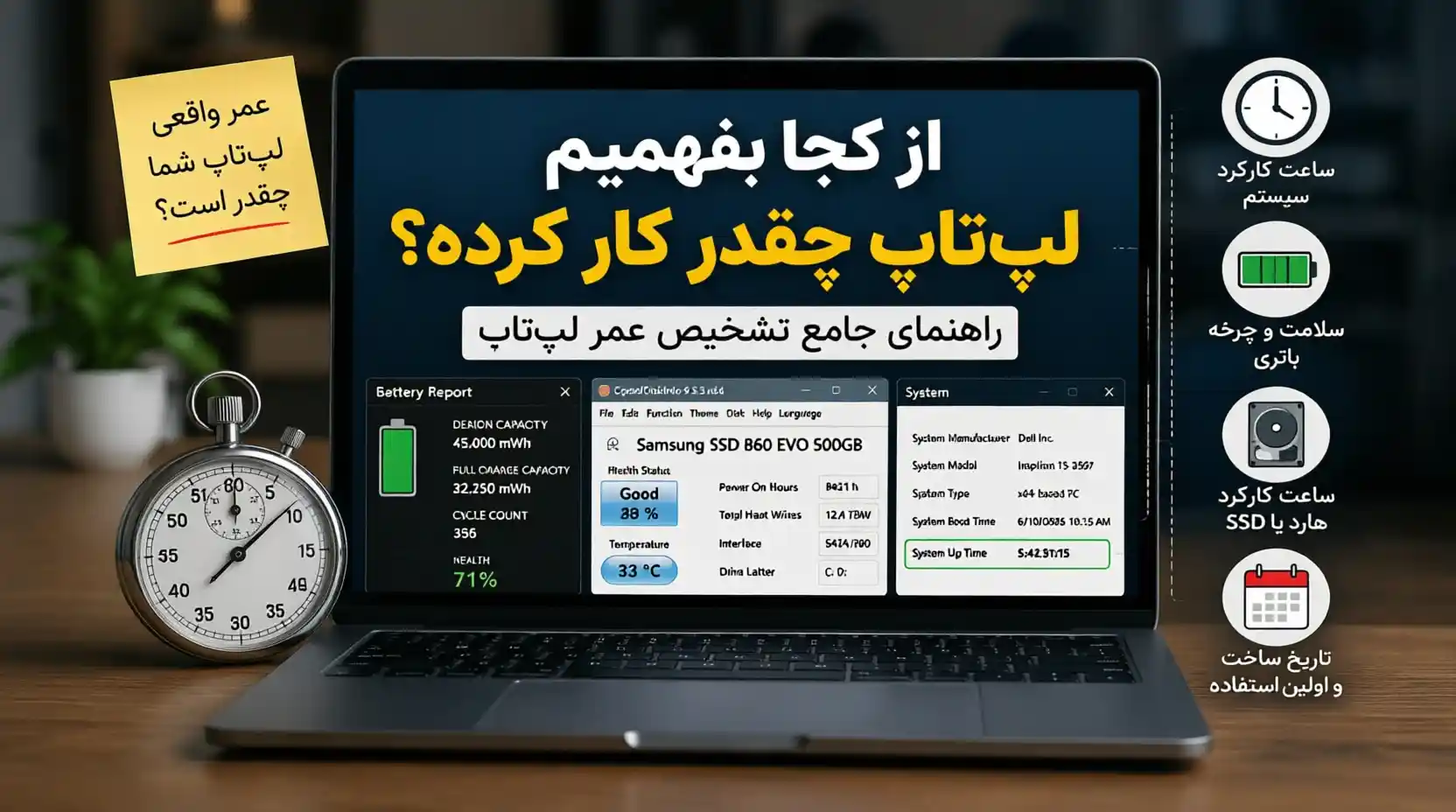
اگر هدف شما از تشخیص عمر لپ تاپ، بررسی میزان استفاده واقعی دستگاه است، کافی است سه بخش اصلی را بررسی کنید:
- ساعت کارکرد SSD یا هارد (Power-On Hours)
- تعداد چرخه شارژ باتری (Cycle Count)
- تاریخ ساخت و اولین نصب ویندوز
در بیشتر موارد، بررسی ساعت کارکرد SSD دقیقترین روش برای تشخیص عمر لپ تاپ محسوب میشود. برای مثال لپتاپی که حدود ۳۰۰۰ تا ۵۰۰۰ ساعت کارکرد دارد معمولاً کمکارکرد محسوب میشود، در حالی که دستگاهی با بیش از ۲۰ هزار ساعت کارکرد احتمالاً سالها به صورت مداوم مورد استفاده قرار گرفته است.
همچنین تعداد چرخههای شارژ باتری میتواند نشان دهد لپتاپ چه میزان استفاده روزمره داشته است. اگر Cycle Count باتری بالا باشد اما ساعت کارکرد SSD پایین باشد، احتمال تعویض قطعات یا نصب مجدد سیستم وجود دارد.
بهترین راه تشخیص عمر لپ تاپ این است که اطلاعات هارد، باتری و تاریخ ساخت دستگاه را به صورت همزمان بررسی کنید تا تصویری واقعی از میزان استهلاک دستگاه به دست آورید.
چرا دانستن میزان کارکرد لپتاپ مهم است؟
اهمیت تشخیص عمر لپتاپ در خرید و فروش
یکی از مهمترین دلایل بررسی میزان کارکرد لپتاپ و تشخیص عمر لپ تاپ، خرید لپتاپ دست دوم یا استوک است.
بسیاری از دستگاهها ممکن است از نظر ظاهری سالم و تمیز به نظر برسند، اما میزان استفاده واقعی آنها چیز دیگری را نشان دهد.
به همین دلیل، تشخیص کارکرد لپتاپ دست دوم قبل از خرید اهمیت زیادی دارد. بررسی ساعت کارکرد لپتاپ، سلامت باتری، وضعیت هارد یا SSD و میزان استهلاک قطعات میتواند دید دقیقتری از عمر مفید لپتاپ در اختیار شما قرار دهد. معمولاً لپتاپهای کمکارکرد ارزش خرید بالاتری دارند و احتمال خرابی قطعات آنها کمتر است.
به همین دلیل، آگاهی از میزان استفاده واقعی دستگاه و بررسی سلامت لپتاپ میتواند نقش مهمی در تعیین قیمت منصفانه و انتخاب یک لپتاپ استوک مطمئن داشته باشد.
تأثیر عمر لپتاپ بر سرعت و کارایی دستگاه
با گذشت زمان، قطعات لپتاپ از جمله پردازنده، رم، باتری و هارددیسک راندمان اولیه خود را از دست میدهند. وقتی بدانیم لپتاپ چه مدت کار کرده، بهتر میتوانیم دلیل کاهش سرعت یا عملکرد ضعیف دستگاه را تحلیل کنیم. برای مثال، افت عملکرد یک SSD با تعداد نوشتن بالا (TBW - Total Bytes Written) قابل پیشبینی است.
از کجا بفهمیم لپتاپ چقدر کار کرده؟ (روشهای تشخیص عمر لپتاپ)
بررسی زمان روشن بودن سیستم (Up Time)
یکی از سادهترین روشها برای تشخیص میزان کارکرد و فهمیدن عمر لپ تاپ، بررسی زمان روشن بودن لپتاپ است. این زمان، مجموع ساعاتی را که سیستم عامل فعال بوده نشان میدهد، اما لزوماً برابر با کل عمر دستگاه نیست (ممکن است سیستم خاموش یا در حالت Sleep بوده باشد).
در ویندوز:
- کلیدهای Win + R را فشار دهید.
- عبارت cmd را تایپ کرده و وارد شوید.
- دستور زیر را وارد کنید:
systeminfo | find "System Boot Time"
این دستور آخرین زمان بوت سیستم را نمایش میدهد. همچنین میتوانید از ابزار Task Manager → Performance → CPU زمان فعالیت سیستم (Up time) را مشاهده کنید.
در macOS:
- وارد قسمت Apple Menu → About This Mac → System Report شوید.
- گزینه Power اطلاعات مربوط به uptime را نمایش میدهد. همچنین میتوان از ترمینال با دستور uptime استفاده کرد.
← بررسی سلامت و تعداد چرخههای شارژ باتری لپتاپ
یکی از معیارهای کلیدی در سنجش عمر لپتاپ، سلامت باتری است.
برای اینکه بدانید باتری لپ تاپ استوک یا کارکرده چقد باید شارژ نگه دارد مقاله " باتری لپ تاپ استوک چقدر شارژ نگه میدارد " را بخوانید.
هر باتری تعداد مشخصی چرخه شارژ دارد (معمولاً بین ۳۰۰ تا ۱۰۰۰ چرخه). یک چرخه شارژ، زمانی کامل میشود که مجموع شارژ مصرف شده از ۱۰۰٪ ظرفیت آن (مثلاً دو بار تخلیه از ۱۰۰% به ۵۰%) برسد. فرمول سلامت باتری به صورت زیر قابل بیان است:
[ \text{سلامت باتری (%)} \approx 100 \times (1 - \frac{\text{چرخههای مصرف شده}}{\text{حداکثر چرخه طراحی}}) ]
در ویندوز:
- دستور زیر را در CMD با دسترسی مدیر (Run as Administrator) وارد کنید:
powercfg /batteryreport - فایلی به نام battery-report.html در پوشه کاربر تولید میشود که جزئیات سلامت، ظرفیت طراحی (Design Capacity)، ظرفیت فعلی (Full Charge Capacity) و تعداد چرخههای شارژ (Cycle Count) را نشان میدهد.
در macOS:
- از قسمت About This Mac → System Report → Power، عدد مربوط به Cycle Count و Condition را بررسی کنید.
← بررسی ساعت کارکرد دیسک سخت (HDD/SSD)
هارد یکی از قطعاتی است که بهطور مستقیم نشاندهنده میزان استفاده از لپتاپ است. پارامتر Power-On Hours (POH) در اطلاعات SMART دیسک، مجموع ساعتهای فعالیت آن را ثبت میکند. این معیار برای خرید لپتاپ دستدوم بسیار حیاتی است. به عنوان یک قاعده کلی، عمر مفید یک SSD معمولی با توجه به میزان داده نوشته شده (TBW) محاسبه میشود.
برای مشاهده ساعت کارکرد:
- نرمافزار رایگان CrystalDiskInfo را نصب کنید.
- درایو مورد نظر را انتخاب کنید.
- در قسمت Power-On Hours میتوانید مجموع ساعتهای کارکرد هارد را ببینید. همچنین پارامترهای مهم سلامت مانند Reallocated Sectors Count، Temperature و برای SSD ها Total Host Writes نیز نمایش داده میشود.
← بررسی تاریخ ساخت و اولین استفاده (BIOS و سیستم)
از طریق دستور systeminfo در CMD میتوانید تاریخ نصب اولیه سیستمعامل (Original Install Date) را ببینید که نشان میدهد از چه زمانی ویندوز روی دستگاه فعال شده است. همچنین در تنظیمات BIOS/UEFI معمولاً تاریخ ساخت لپتاپ (Manufacture Date) یا تاریخ اولین راهاندازی درج شده است که میتواند سرنخ خوبی برای سن دستگاه باشد. برای ورود به BIOS معمولاً باید در هنگام روشن شدن لپتاپ کلیدهایی مثل F2, F10, Delete یا Esc را فشار دهید.
تشخیص عمر لپ تاپ دست دوم و استوک هنگام خرید
یکی از مهمترین مواردی که هنگام خرید لپ تاپ دست دوم یا لپ تاپ استوک باید بررسی شود، تشخیص عمر لپ تاپ و میزان استفاده واقعی از آن است. بسیاری از فروشندگان تنها به ظاهر تمیز دستگاه یا مشخصات سختافزاری آن اشاره میکنند، در حالی که عمر واقعی لپتاپ را نمیتوان فقط از روی ظاهر تشخیص داد. ممکن است دستگاهی از نظر ظاهری سالم باشد اما سالها تحت استفاده سنگین قرار گرفته باشد و قطعات آن به پایان عمر مفید خود نزدیک شده باشند.
برای تشخیص عمر لپ تاپ استوک بهتر است ابتدا ساعت کارکرد SSD یا هارد را بررسی کنید. پارامتر Power-On Hours که در اطلاعات SMART ذخیره میشود، مجموع ساعتهای روشن بودن درایو را نشان میدهد و یکی از دقیقترین معیارها برای تخمین میزان کارکرد دستگاه محسوب میشود. به عنوان مثال، لپتاپی با ۳۰۰۰ تا ۵۰۰۰ ساعت کارکرد معمولاً کمکارکرد تلقی میشود، در حالی که دستگاهی با بیش از ۲۰ هزار ساعت کارکرد احتمالاً مدت طولانی در محیطهای اداری یا تجاری مورد استفاده قرار گرفته است.
علاوه بر هارد یا SSD، سلامت باتری نیز نقش مهمی در بررسی عمر لپ تاپ دارد. تعداد چرخههای شارژ (Cycle Count) و ظرفیت فعلی باتری نسبت به ظرفیت اولیه میتواند نشان دهد که لپتاپ چه میزان استفاده روزانه داشته است. باتریهایی که تعداد چرخه شارژ بالایی دارند معمولاً بخشی از ظرفیت اولیه خود را از دست دادهاند و این موضوع میتواند نشانهای از عمر بالاتر دستگاه باشد.
برای تشخیص عمر لپ تاپ دست دوم همچنین بهتر است تاریخ ساخت دستگاه، تاریخ نصب اولیه ویندوز، وضعیت لولاها، سلامت صفحه نمایش، عملکرد فنها و دمای پردازنده را نیز بررسی کنید. گاهی لپتاپی با ساعت کارکرد متوسط اما نگهداری نامناسب، وضعیت بدتری نسبت به دستگاهی با کارکرد بیشتر اما نگهداری صحیح دارد.
در نهایت، بهترین روش برای فهمیدن عمر لپ تاپ این است که اطلاعات مربوط به ساعت کارکرد SSD، سلامت باتری، تاریخ ساخت و وضعیت کلی سختافزار را در کنار یکدیگر بررسی کنید. این کار باعث میشود هنگام خرید لپ تاپ استوک یا دست دوم، تصمیم دقیقتری بگیرید و از پرداخت هزینه برای دستگاهی با استهلاک بالا جلوگیری کنید.
چند ساعت کارکرد برای لپتاپ زیاد است؟
یکی از سوالات رایج هنگام خرید لپتاپ دست دوم یا لپتاپ استوک این است که چند ساعت کارکرد برای یک دستگاه زیاد محسوب میشود؟ یعنی شما بعد از تشخیص و فهمیدن عمر لپ تاپ باید بدانید اصلا این میران کارکرد و سن لپ تاپ معقول و مناسب هست یا نه؟
در واقع پاسخ این سوال به نوع استفاده، کیفیت نگهداری و وضعیت قطعات بستگی دارد، اما ساعت کارکرد هارد یا SSD میتواند معیار مناسبی برای ارزیابی میزان استفاده از لپتاپ باشد.
بهطور کلی، لپتاپهایی که کمتر از ۵۰۰۰ ساعت کار کردهاند در دسته دستگاههای کمکارکرد قرار میگیرند و معمولاً استهلاک کمتری دارند. بازه ۵۰۰۰ تا ۱۵۰۰۰ ساعت را میتوان کارکرد معمولی در نظر گرفت که برای بسیاری از لپتاپهای اداری و خانگی طبیعی است. اگر ساعت کارکرد SSD یا هارد از ۲۵۰۰۰ ساعت بیشتر باشد، دستگاه احتمالاً برای مدت طولانی و بهصورت مداوم مورد استفاده قرار گرفته است و لازم است سلامت باتری، وضعیت سیستم خنککننده و سلامت کلی لپتاپ با دقت بیشتری بررسی شود.
البته نباید تنها بر اساس ساعت کارکرد درباره ارزش خرید یک لپتاپ قضاوت کرد. گاهی یک لپتاپ با کارکرد نسبتاً بالا اما نگهداری صحیح، سلامت باتری مناسب و دمای کاری استاندارد میتواند انتخاب بهتری نسبت به دستگاهی با ساعت کارکرد کمتر اما استفاده نامناسب باشد. به همین دلیل هنگام تشخیص کارکرد لپتاپ دست دوم، بهتر است ساعت کارکرد را در کنار سایر معیارهای سلامت دستگاه بررسی کنید.
بهترین ابزارها برای بررسی میزان کارکرد لپتاپ
نرمافزارهای سیستم اطلاعاتی
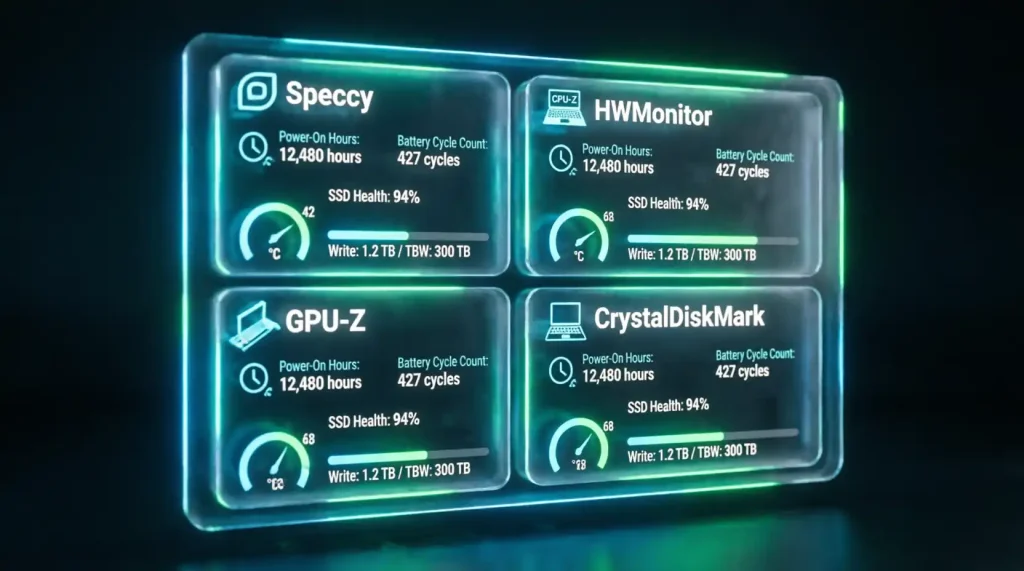
- Speccy: ارائه جزئیات کامل قطعات سختافزاری، دمای سیستم و وضعیت عملکرد. بهخصوص برای مشاهده دمای CPU و Motherboard مناسب است.
- HWMonitor: بررسی دقیق و لحظهای ولتاژ، دمای قطعات (CPU، GPU، هارد) و سرعت فنها. برای نظارت بر شرایط حرارتی ایدهآل است.
- CPU-Z و GPU-Z: مشاهده جزئیات فنی پردازنده و کارت گرافیک از جمله مدل، فرکانس، دمای فعلی و عمر بارگذاری (Load).
- CrystalDiskInfo (و CrystalDiskMark): استاندارد طلایی بررسی سلامت و سرعت درایوهای ذخیرهسازی.
ابزارهای تخصصی برای برندهای مختلف لپتاپ
بسیاری از تولیدکنندگان، نرمافزارهای اختصاصی برای نظارت و عیبیابی ارائه میدهند که میتوانند اطلاعات ارزشمندی درباره سلامت کلی سیستم و تاریخچه آن بدهند:
- Dell SupportAssist برای لپتاپهای Dell: تستهای تشخیصی جامع و گزارش سلامت.
- HP Support Assistant برای دستگاههای HP: بررسی باتری، هارددیسک و بهروزرسانی درایورها.
- Lenovo Vantage برای لپتاپهای Lenovo: کنترل باتری، بهینهسازی عملکرد و سختافزار.
- Apple Diagnostics برای مکبوک: با روشن کردن دستگاه درحالی که کلید D را نگه داشتهاید، میتوانید تستهای تشخیصی اپل را اجرا کنید.
روشهای تشخیص عمر مفید لپتاپ
سنجش سلامت قطعات اصلی
برای تخمین عمر واقعی لپتاپ و فهمیدن میزان کارکرد، باید سلامت قطعات اصلی را بهطور جداگانه بررسی کرد:
- پردازنده (CPU): بررسی دمای آن در حالت کارکرد عادی و تحت بار. دمای مزمن بالای ( 85^\circ C ) میتواند نشانه کهولت خمیر حرارتی یا سیستم خنککننده باشد. استفاده از نرمافزارهایی مانند Core Temp یا HWMonitor توصیه میشود.
- هارد (HDD/SSD): ارزیابی خطاهای SMART. برای HDD پارامترهایی مانند Reallocated Sectors، Seek Error Rate و برای SSD پارامتر Percentage Used یا Media Wearout Indicator بسیار مهم هستند.
- رم (RAM): استفاده از ابزار Windows Memory Diagnostic (با تایپ mdsched.exe در Run) یا MemTest86 برای شناسایی خطاهای حافظه که با افزایش سن دستگاه ممکن است بیشتر ظاهر شوند.
- مادربرد و خازنها: بررسی بصری (در صورت امکان) برای بادکردگی خازنها که یکی از نشانههای فرسودگی مادربرد است.
تأثیر شرایط نگهداری و استفاده
نوع استفاده شما تأثیر مستقیم بر عمر مفید لپتاپ دارد؛ مثلاً لپتاپی که همیشه روی تخت، فرش یا محیط گرم کار میکند، به دلیل گردش هوای ضعیف و دمای بالا، سریعتر دچار آسیب میشود. نگهداری در محیط خشک و تمیز، همراه با استفاده از پایه خنککننده باعث افزایش طول عمر دستگاه میشود. همچنین، روشن بودن مداوم (۲۴/۷) استهلاک را بهطور چشمگیری نسبت به استفاده متناوب افزایش میدهد.
علائم نزدیک شدن لپتاپ به پایان عمر مفید
کاهش محسوس سرعت پردازش
وقتی دستگاه دیر بوت میشود، برنامهها به کندی باز میشوند، یا سیستم هنگام انجام چند کار ساده هم قفل میکند، احتمالاً عمر مفید آن رو به پایان است. این میتواند ناشی از فرسودگی هارد (به خصوص HDD)، پر شدن حافظه SSD، یا کاهش عملکرد CPU به دلیل افزایش حرارت مزمن باشد.
داغ شدن بیش از حد سیستم
گرمای زیاد و صدای بلند و مداوم فن حتی در حین انجام کارهای سبک (مانند وبگردی) از نشانههای واضح فرسودگی سختافزار است. این مشکل معمولاً از خشک شدن خمیر حرارتی CPU/GPU، انباشت گردوغبار در heatsink یا خرابی خود فنها ناشی میشود.
خطاهای مکرر سیستم یا خرابی قطعات
اگر پیامهای خطای سختافزاری مکرر، صفحه آبی مرگ (Blue Screen) با کدهای خطای مختلف، مشکلات بوت (مانند عدم شناسایی هارددیسک) یا خرابی ناگهانی (Shutdown) مشاهده میکنید، دستگاه شما عمر زیادی پشت سر گذاشته و قطعات اصلی در حال از کار افتادن هستند.
کاهش شدید عمر باتری
اگر باتری لپتاپ حتی پس از شارژ کامل، تنها چند ده دقیقه دوام میآورد، نشانه پایان عمر آن است. سلامت (Health) زیر ۶۰-۵۰٪ معمولاً به معنای نیاز به تعویض فوری است.
نکات طلایی برای افزایش عمر و کارکرد لپتاپ
تمیز نگه داشتن دریچههای تهویه
گرد و خاک دشمن بزرگ لپتاپهاست. انباشت گردوغبار بر روی فنها و heatsink باعث کاهش راندمان خنککاری و افزایش دمای بحرانی میشود. تمیز کردن فنها و دریچهها با هوای فشرده هر ۶ تا ۱۲ ماه یکبار ضروری است.
استفاده از کولپد یا پایه خنککننده
این ابزارها با بهبود جریان هوا در زیر لپتاپ، باعث کاهش دمای داخلی به میزان ( 5^\circ C ) تا ( 10^\circ C ) و در نتیجه افزایش عمر قطعات حساس مانند CPU و GPU میشوند.
آپدیت مداوم نرمافزارها و سیستمعامل
نرمافزارهای جدیدتر معمولاً مصرف انرژی بهینهتری دارند، حفرههای امنیتی را میبندند و به سلامت سیستم کمک میکنند. بهروزرسانی درایورهای سختافزاری (مخصوصاً کارت گرافیک و چیپست) نیز میتواند عملکرد و پایداری را افزایش دهد.
نگهداری درست از باتری
- از تخلیه کامل (۰٪) یا شارژ دائمی ۱۰۰٪ برای مدت طولانی خودداری کنید.
- محدوده ایدهآل شارژ را بین ( 20% ) تا ( 80% ) نگه دارید.
- اگر لپتاپ برای هفتهها یا ماهها استفاده نمیشود، آن را با حدود ۵۰٪ شارژ در جای خشک و خنک نگهداری کنید.
- از شارژرهای اصلی یا سازگار با کیفیت استفاده کنید.
مدیریت حرارتی
- از قرار دادن لپتاپ روی سطوح نرم مانند پتو یا بالش که مانع تهویه میشوند خودداری کنید.
- در صورت مشاهده افزایش مداوم دما، بررسی و تعویض خمیر حرارتی CPU/GPU را در نظر بگیرید.
نتیجهگیری – چگونه عمر لپتاپ را دقیق ارزیابی کنیم؟
اگر میخواهید تشخیص عمر لپ تاپ را بهدرستی انجام دهید، نباید تنها به ظاهر دستگاه توجه کنید. ساعت کارکرد SSD یا هارد، سلامت باتری، تعداد چرخههای شارژ، دمای قطعات و تاریخ ساخت لپتاپ از مهمترین معیارهایی هستند که میتوانند میزان استفاده واقعی و استهلاک دستگاه را نشان دهند.
این موضوع هنگام خرید لپتاپ دست دوم یا استوک اهمیت بیشتری پیدا میکند، زیرا یک دستگاه تمیز و سالم از نظر ظاهری لزوماً کمکارکرد نیست. با بررسی همزمان اطلاعات باتری، هارد یا SSD و وضعیت کلی سختافزار میتوانید عمر واقعی لپتاپ را با دقت بیشتری تخمین بزنید.
در نهایت، بهترین روش تشخیص عمر لپ تاپ این است که همه نشانههای سلامت دستگاه را در کنار هم ارزیابی کنید. این کار به شما کمک میکند انتخابی آگاهانهتر داشته باشید و از خرید لپتاپی با استهلاک بالا یا مشکلات پنهان جلوگیری کنید.
♦سوالات متداول در مورد میزان کارکرد لپ تاپ
بله، با بررسی Power-On Hours هارد یا SSD، سلامت باتری و تاریخ ساخت دستگاه میتوان تخمین نسبتاً دقیقی از میزان کارکرد لپتاپ به دست آورد.
بهطور کلی کمتر از ۵۰۰۰ ساعت عالی، ۵۰۰۰ تا ۱۵۰۰۰ ساعت قابل قبول و بیش از ۲۵۰۰۰ ساعت نشاندهنده استفاده سنگین از دستگاه است.
خیر. نصب مجدد ویندوز ممکن است برخی اطلاعات سیستم را تغییر دهد، اما ساعت کارکرد ثبتشده در هارد یا SSD معمولاً باقی میماند.
اگر سلامت باتری، هارد، سیستم خنککننده و سایر قطعات مناسب باشد، بسیاری از لپتاپهای استوک پرکار نیز میتوانند گزینه مناسبی باشند.
← یادداشت نویسنده:
در واقع اگر هدفتون از فهمیدن اینکه لپ تاپ چقدر کار کرده یا عمر لپ تاپ استوک مورد نظر شما چقدر بوده و در کل تشخیص عمر لپ تاپ ، خریدن اون لپ تاپ باشه پیشنهاد من اینه که اگر نسل اون دستگاه پایین باشه زیاد به مقدار مصرف هارد و رم یا ظاهرش زیاد توجه نکنید.چون رم و هارد دست خودتون هست و به راحتی میتونید تعویضش بکنید و با سالمش و یا حتی با رم و هارد نو جایگزین بکنید.توی لپ تاپ نسل پایین بیشتر توجه شما باید به سلامت سی پی یو و گرافیک و حتی مادر برد باشد.توجه کنید که مادربرد تعمیری نباشد.(تشخیص لپ تاپ استوک سالم و اصل از تعمیری و رفرش)
ولی اگه لپ تاپی که دارید میخرید نسل بالا لاشه و قیمتش زیاد باشه باید به همه موارد توجه کنید چون تعویض و یا خرید قطعات لپ تاپ نسل بالا هزینه بیشتری را طلب خواهد کرد.مثلا قیمت یک رم DDR5 حتما بیشتر از قیمت رم DDR3 هست.ولی در کل زیاد نگران رم و هارد و یا ال سی دی نباشید چون قابل جایگزینی هست.