علائم خرابی SSD؛ چگونه بفهمیم SSD در حال خراب شدن است؟
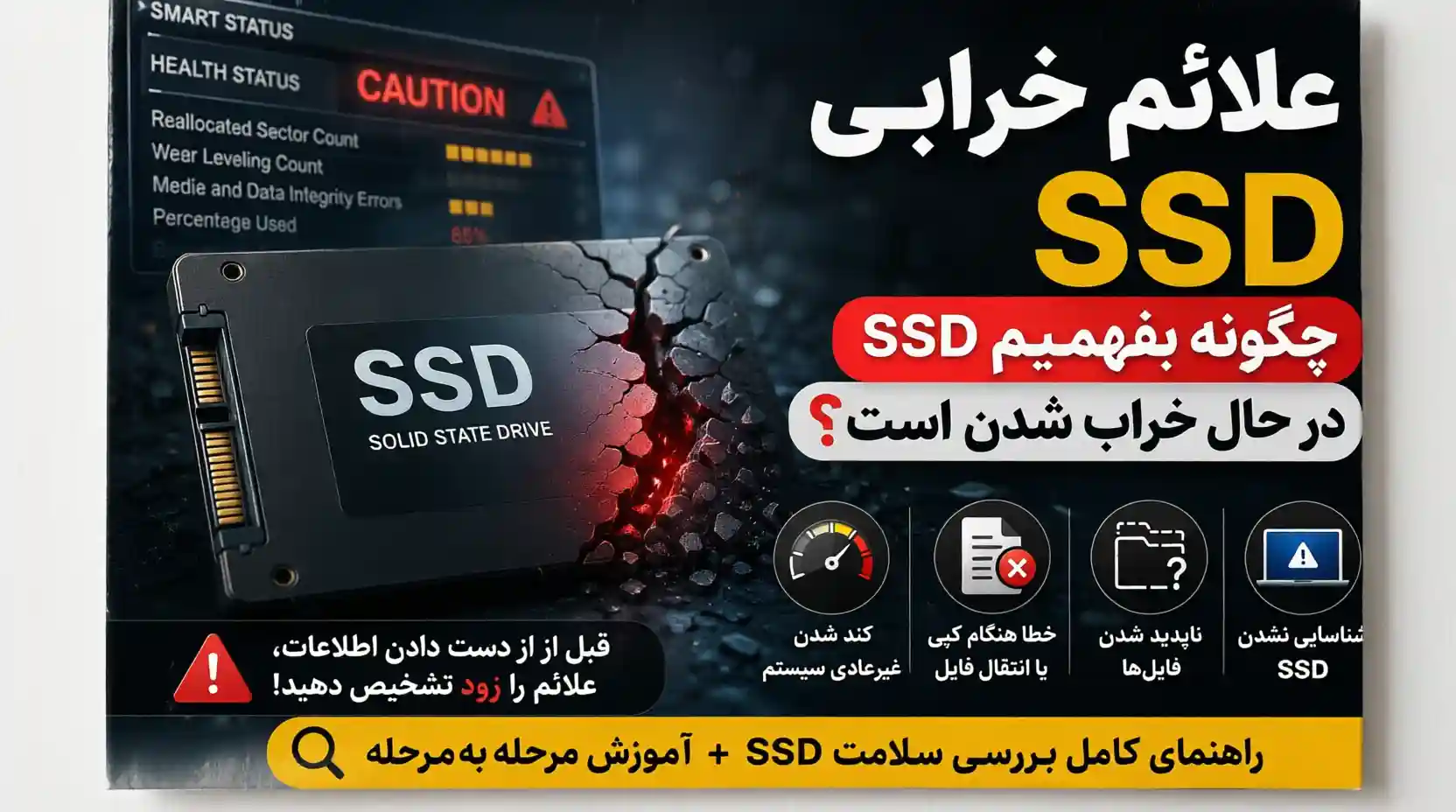
SSDها به دلیل سرعت بالا و عملکرد بهتر نسبت به هارد دیسکهای قدیمی (HDD) به یکی از محبوبترین حافظههای ذخیرهسازی تبدیل شدهاند. بوت سریع سیستمعامل، اجرای سریع برنامهها و مصرف انرژی کمتر باعث شده است که امروزه تقریباً در همه لپتاپها و بسیاری از کامپیوترهای دسکتاپ از SSD استفاده شود.
با این حال برخلاف تصور بسیاری از کاربران، SSDها نیز عمر محدودی دارند و ممکن است به مرور زمان دچار خرابی شوند. مشکل اینجاست که خرابی SSD معمولاً بیصدا و ناگهانی اتفاق میافتد و اگر علائم آن را زود تشخیص ندهید ممکن است تمام اطلاعات شما از بین برود.
برخلاف هارد دیسکهای مکانیکی که قبل از خرابی صداهای غیرعادی تولید میکنند، SSDها معمولاً بدون هشدار واضح از کار میافتند. به همین دلیل شناخت نشانههای اولیه خرابی بسیار مهم است.
در این مقاله علاوه بر معرفی علائم خرابی SSD، به شما یاد میدهیم که به صورت عملی سلامت SSD را بررسی کنید و بفهمید آیا SSD شما سالم است، در حال خراب شدن است یا نیاز به تعویض دارد. و درکل به این سوال جواب میدهیم که " چگونه بفهمیم هارد SSD در حال خراب شدن است؟"
همچنین توصیه میکنم برای درک بهتر حتما مقاله " نحوه عملکرد هاردهای SSD " را بخوانید.
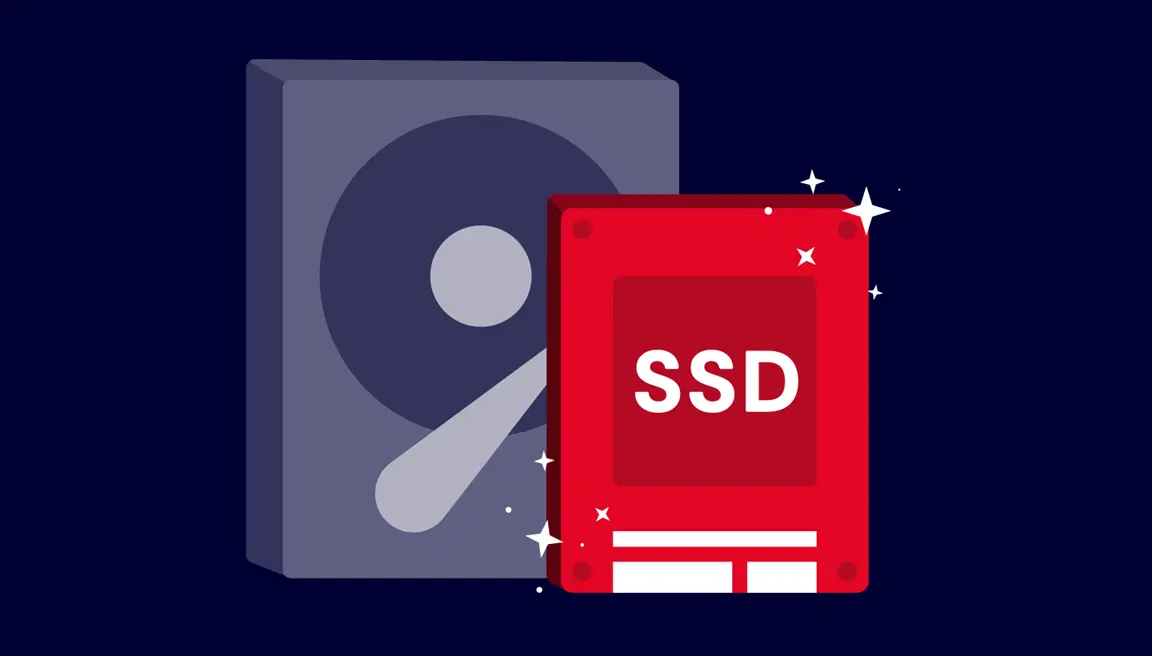
🔍تفاوت نحوه خراب شدن SSD و HDD
قبل از بررسی علائم خرابی SSD بهتر است بدانیم که نحوه و علایم خراب شدن SSD با هارد دیسکهای قدیمی تفاوت دارد.
هارد دیسکها دارای قطعات مکانیکی هستند و معمولاً قبل از خرابی کامل نشانههایی مانند موارد زیر دارند:
- صدای کلیک یا تقتق
- کند شدن شدید سیستم
- خطاهای خواندن اطلاعات
اما SSDها قطعات مکانیکی ندارند و دادهها را در سلولهای حافظه فلش ذخیره میکنند. این سلولها دارای تعداد محدودی چرخه نوشتن (Write Cycle) هستند.
به همین دلیل SSD ممکن است مدت زیادی بدون مشکل کار کند اما ناگهان به مرحلهای برسد که دیگر نتواند دادهها را به درستی ذخیره کند. به همین دلیل گاهی از اصطلاح مرگ ناگهانی SSD نیز استفاده میشود.
پس حتما باید بفهمیم که SSD درحال خراب شدن هست یا نه و علایم خرابی را بفهمیم تا ازش جلوگیری کنیم.
🚨مهمترین علائم خرابی SSD
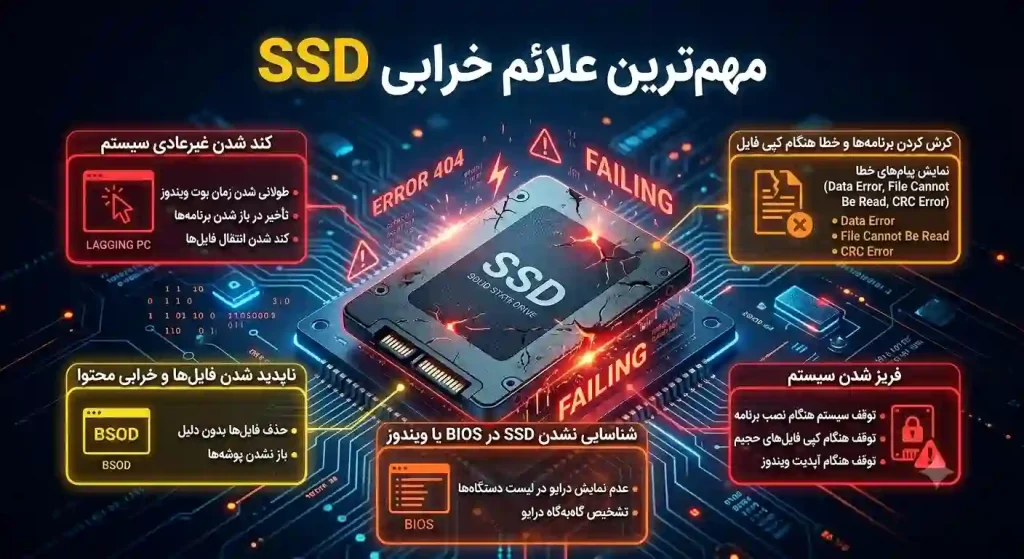
قبل از اینکه به سراغ تستهای عملی برویم، بهتر است با نشانههای خراب شدن SSD آشنا شوید. این علائم خرابی SSD معمولاً قبل از خرابی کامل ظاهر میشوند.
کند شدن غیرعادی سیستم
اگر سیستم شما نسبت به گذشته کندتر شده و برنامهها دیرتر اجرا میشوند، ممکن است عملکرد SSD دچار مشکل شده باشد.
برخی نشانههای رایج عبارتاند از:
- طولانی شدن زمان بوت ویندوز
- تأخیر در باز شدن برنامهها
- کند شدن انتقال فایلها
اگر این مشکلات بدون دلیل خاصی ایجاد شده باشند، احتمال دارد SSD در حال فرسوده شدن باشد.
کرش کردن برنامهها
اگر برنامهها به طور ناگهانی بسته میشوند یا هنگام ذخیره فایلها خطا میدهند، ممکن است SSD در خواندن یا نوشتن دادهها مشکل داشته باشد.
در این شرایط معمولاً سیستم نمیتواند دادهها را به درستی از حافظه SSD بخواند.
خطا هنگام کپی یا انتقال فایل از علایم خرابی هارد SSD
نمایش پیامهایی مانند موارد زیر میتواند یکی از نشانههای خراب شدن SSD باشد:
- Data Error
- File Cannot Be Read
- I/O Device Error
- CRC Error
این خطاها معمولاً زمانی رخ میدهند که SSD در خواندن یا نوشتن دادهها دچار مشکل شده باشد.
ناپدید شدن فایلها
گاهی فایلها یا پوشهها بدون دلیل حذف میشوند یا سیستم قادر به باز کردن آنها نیست.
در برخی موارد نیز فایلها باز میشوند اما محتوای آنها خراب شده است. این اتفاق معمولاً زمانی رخ میدهد که بخشی از حافظه SSD دیگر قادر به ذخیره صحیح دادهها نباشد.
فریز شدن سیستم
یکی دیگر از نشانههای رایج خرابی SSD این است که سیستم هنگام انجام برخی عملیاتها فریز میشود.
برای مثال هنگام:
- نصب برنامه
- کپی فایلهای حجیم
- آپدیت ویندوز
سیستم ممکن است برای چند ثانیه یا حتی چند دقیقه متوقف شود.
شناسایی نشدن SSD یکی از علایم خرابی SSD هست
در موارد جدیتر ممکن است SSD حتی در BIOS یا ویندوز نیز شناسایی نشود.
اگر سیستم شما گاهی SSD را تشخیص میدهد و گاهی نه، ممکن است کنترلر SSD دچار مشکل شده باشد.
🛠چگونه بفهمیم SSD خراب شده است؟ (راهنمای عملی مرحلهبهمرحله)
اگر شک دارید که SSD شما در حال خراب شدن است، با چند بررسی ساده میتوانید سلامت SSD را به صورت عملی بررسی کنید.
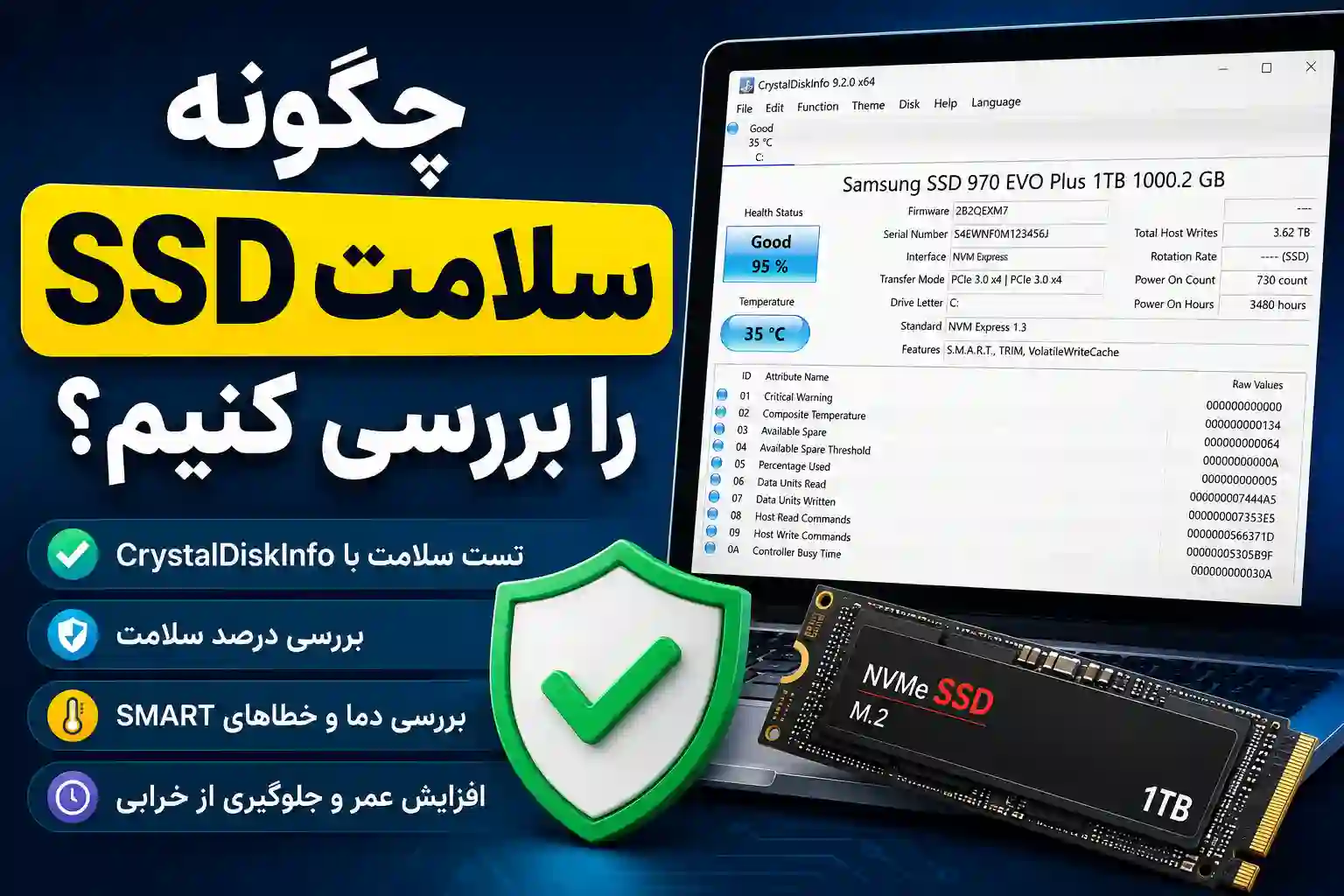
مرحله اول: بررسی سلامت SSD با CrystalDiskInfo
یکی از سادهترین روشها برای بررسی سلامت SSD در ویندوز استفاده از نرمافزار CrystalDiskInfo است.
این نرمافزار اطلاعاتی را از سیستم نظارتی به نام SMART دریافت میکند.
SMART مخفف عبارت زیر است:
Self Monitoring Analysis and Reporting Technology
این سیستم به صورت مداوم وضعیت سلامت درایو را بررسی میکند.
مراحل انجام کار
- نرمافزار CrystalDiskInfo را دانلود و نصب کنید
- برنامه را اجرا کنید
- درایو SSD خود را انتخاب کنید
- وضعیت سلامت درایو را مشاهده کنید
تفسیر نتیجه
اگر یکی از این وضعیتها نمایش داده شد:
Good
یعنی SSD سالم است و مشکلی ندارد.
Caution
به این معنی است که SSD در حال فرسوده شدن است و بهتر است از اطلاعات خود بکاپ بگیرید.
Bad
به این معنی است که SSD در آستانه خرابی کامل قرار دارد و باید هرچه سریعتر تعویض شود.
مهمترین شاخصهای SMART در SSD
برخی از مهمترین شاخصهایی که نشاندهنده سلامت SSD هستند عبارتاند از:
Reallocated Sector Count
تعداد بلوکهایی که خراب شدهاند و توسط SSD جایگزین شدهاند.
Wear Leveling Count
این شاخص میزان فرسودگی سلولهای حافظه را نشان میدهد.
Media and Data Integrity Errors
این شاخص تعداد خطاهای خواندن یا نوشتن داده را نشان میدهد.
Percentage Used
در SSDهای NVMe نشان میدهد چه مقدار از عمر SSD مصرف شده است.
مرحله دوم: بررسی خطاهای SSD در ویندوز
ویندوز دارای ابزار داخلی برای بررسی خطاهای دیسک است.
مراحل بررسی
- کلیدهای Win + E را فشار دهید
- روی درایو SSD راست کلیک کنید
- گزینه Properties را انتخاب کنید
- به تب Tools بروید
- در بخش Error Checking روی Check کلیک کنید
اگر ویندوز خطاهایی در سیستم فایل یا درایو پیدا کند، احتمال دارد SSD شما در حال خراب شدن باشد.
مرحله سوم: تست سرعت SSD
کاهش شدید سرعت یکی از مهمترین علائم خرابی SSD است.
برای تست سرعت میتوانید از این ابزارها استفاده کنید:
- CrystalDiskMark
- AS SSD Benchmark
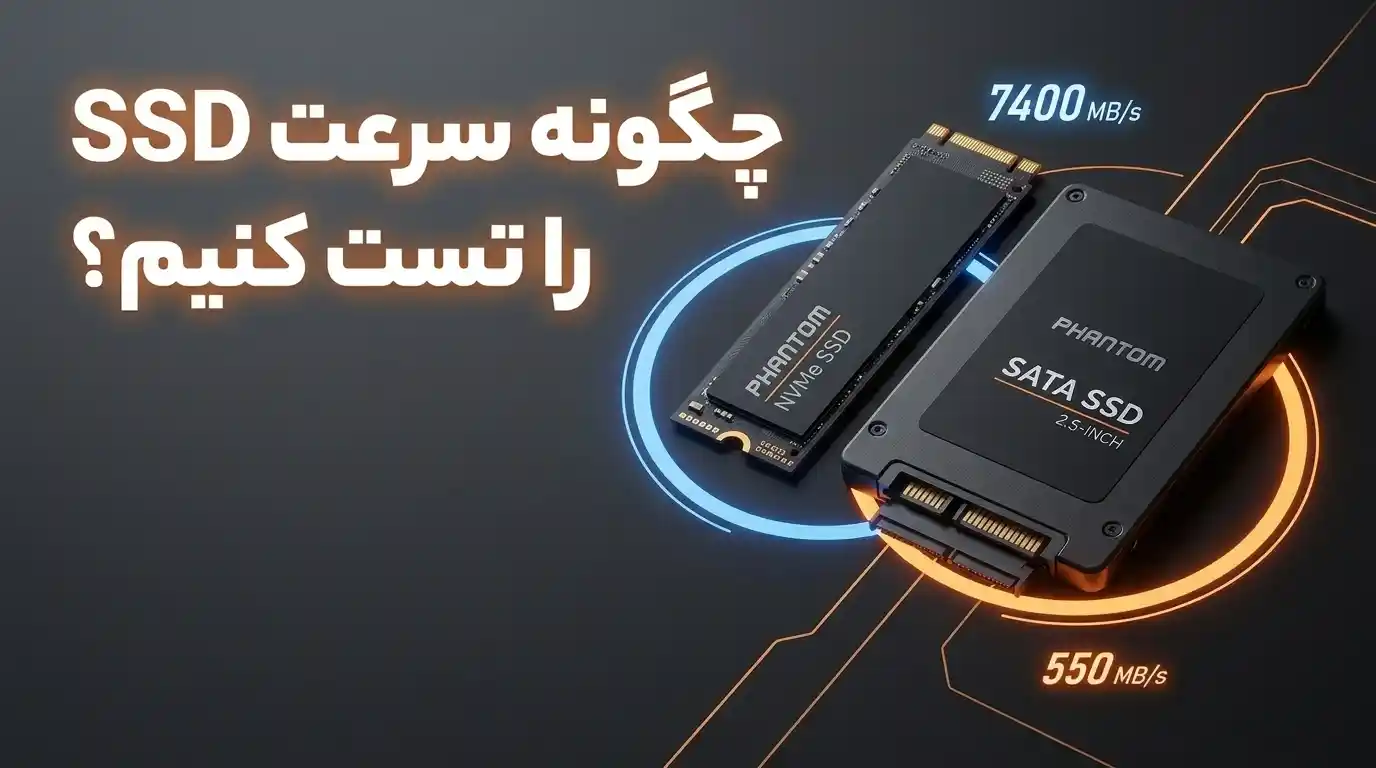
اگر سرعت SSD به شکل قابل توجهی کمتر از سرعت اعلامشده توسط سازنده باشد، ممکن است SSD دچار مشکل شده باشد.
مرحله چهارم: بررسی خطاهای دیسک در Event Viewer
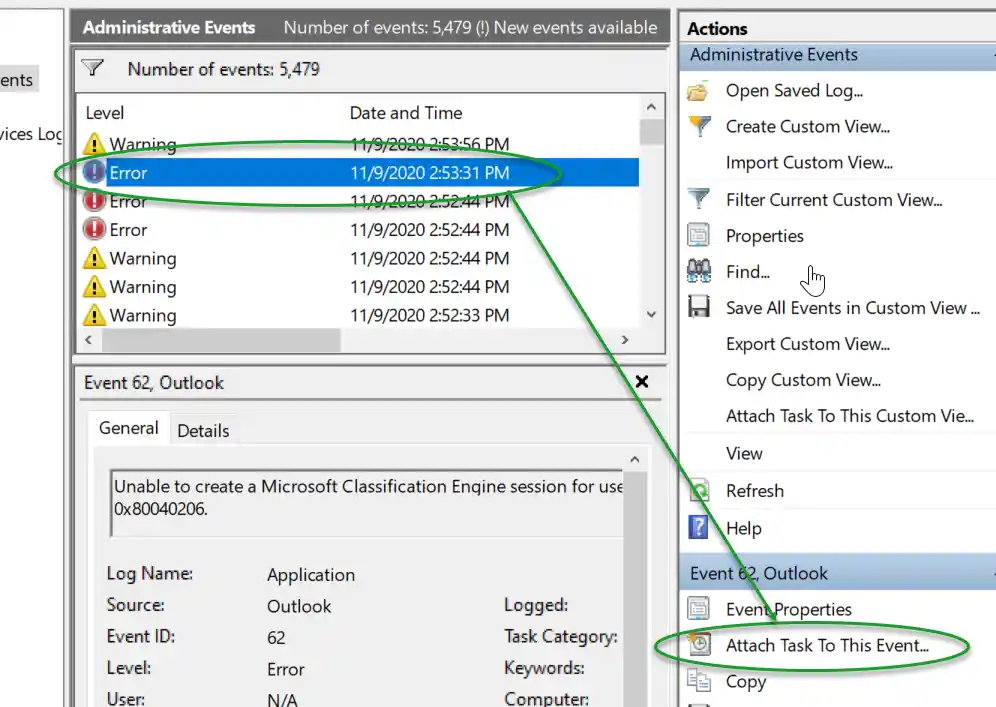
ویندوز بسیاری از خطاهای سختافزاری را ثبت میکند.
مراحل بررسی
- در منوی استارت عبارت Event Viewer را جستجو کنید
- وارد بخش Windows Logs شوید
- سپس System را انتخاب کنید
- خطاهای مربوط به Disk یا I/O را بررسی کنید
نکته:
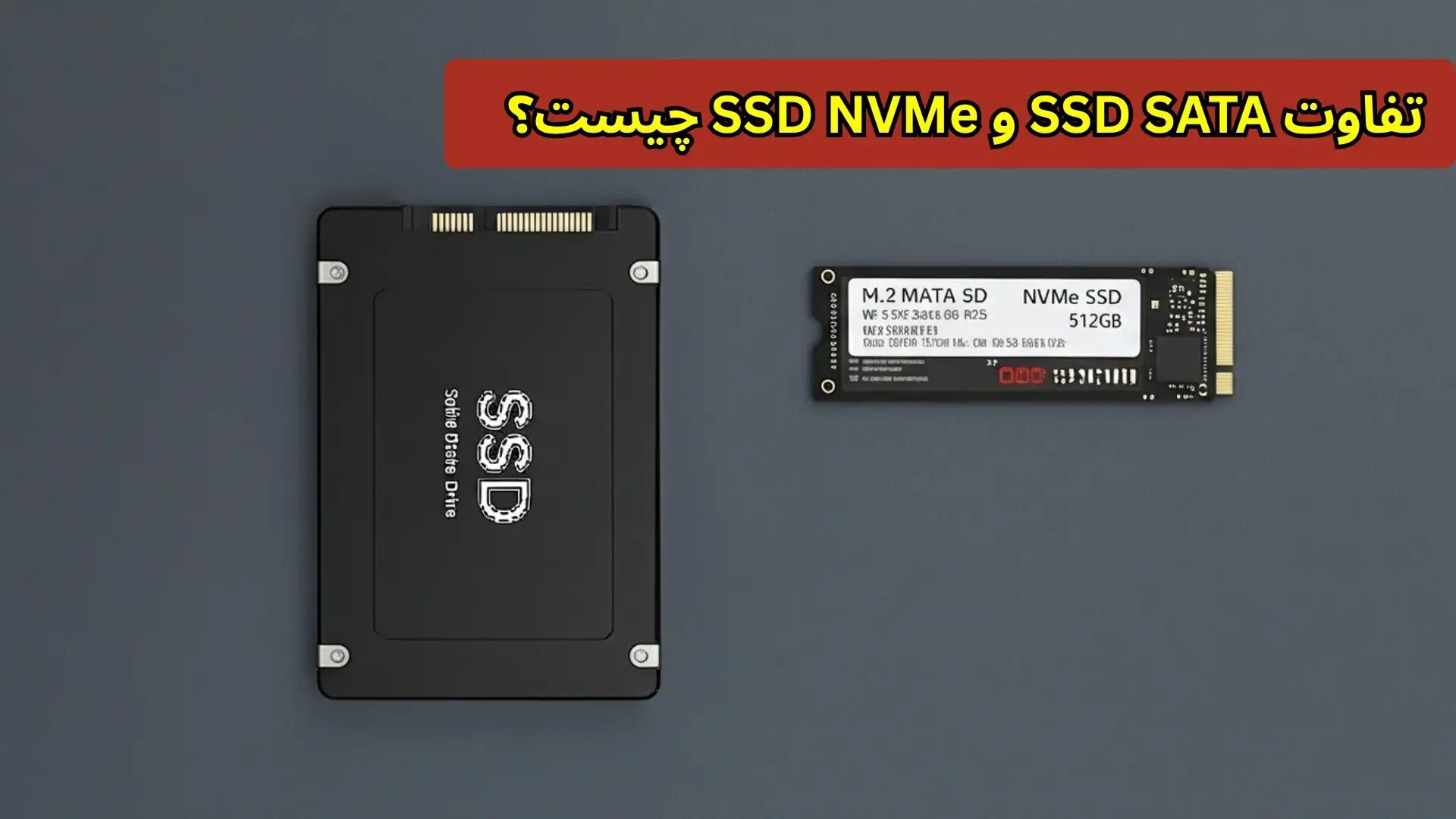
ایا تفاوت SSD SATA را با SSD NVME میدانید؟
برای درک بهتر مقاله " تفاوت SSD SATA و SSD NVME چیست؟" را مطالعه کنید.
✅چگونه تشخیص دهیم SSD سالم است یا در حال خراب شدن؟
پس از انجام تستها میتوانید وضعیت SSD را به این شکل تشخیص دهید.
SSD سالم است اگر
- وضعیت SMART برابر Good باشد
- سرعت SSD طبیعی باشد
- خطای خاصی در ویندوز دیده نشود
SSD در حال خراب شدن است اگر
- وضعیت SMART حالت Caution داشته باشد
- سرعت SSD کاهش یافته باشد
- خطاهای دیسک مشاهده شوند
SSD خراب است اگر
- وضعیت SMART حالت Bad داشته باشد
- فایلها باز نشوند
- سیستم SSD را شناسایی نکند
در این شرایط باید فوراً از اطلاعات خود نسخه پشتیبان تهیه کنید.
🔎دلایل اصلی خراب شدن SSD
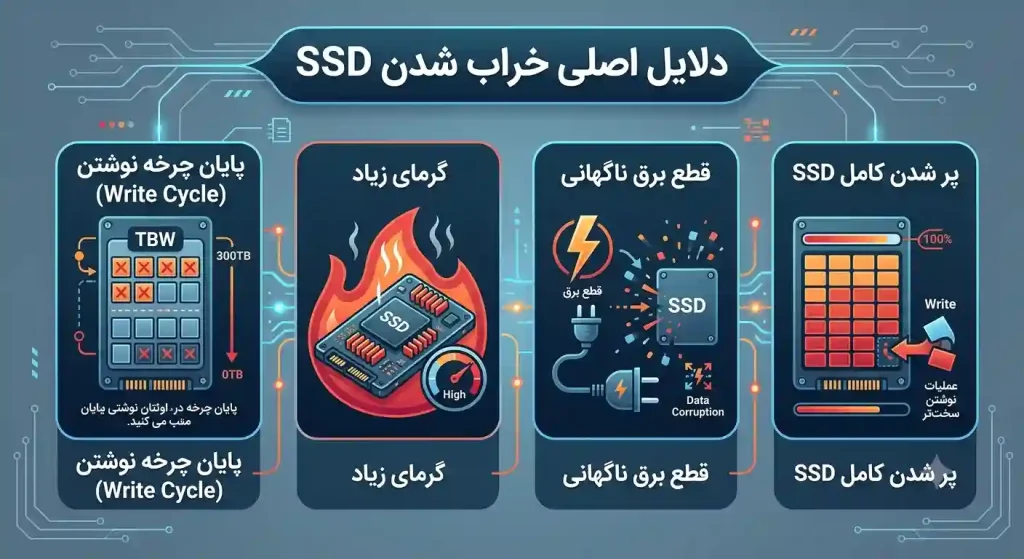
چند عامل مهم میتوانند باعث خرابی SSD شوند.
پایان چرخه نوشتن (Write Cycle)
سلولهای حافظه فلش دارای تعداد محدودی چرخه نوشتن هستند. این مقدار معمولاً با شاخصی به نام TBW (Terabytes Written) مشخص میشود.
برای مثال اگر TBW یک SSD برابر 300TB باشد یعنی پس از نوشتن حدود 300 ترابایت داده احتمال فرسودگی حافظه افزایش پیدا میکند.
گرمای زیاد
دمای بالا میتواند باعث آسیب به کنترلر SSD شود و سرعت فرسودگی سلولهای حافظه را افزایش دهد.
قطع برق ناگهانی
خاموش شدن ناگهانی سیستم در زمان نوشتن داده ممکن است باعث آسیب به اطلاعات ذخیرهشده روی SSD شود.
پر شدن کامل SSD
اگر SSD تقریباً پر باشد:
- سرعت آن کاهش پیدا میکند
- عملیات نوشتن سختتر میشود
- احتمال بروز خطا افزایش مییابد
🛡چگونه از خرابی SSD جلوگیری کنیم؟
با رعایت چند نکته ساده میتوانید عمر SSD خود را افزایش دهید.
- همیشه از اطلاعات مهم خود بکاپ بگیرید
- حداقل ۱۰ تا ۲۰ درصد فضای SSD را خالی نگه دارید
- Firmware SSD را بهروز نگه دارید
- از خاموش شدن ناگهانی سیستم جلوگیری کنید
- دمای سیستم را کنترل کنید
- قابلیت TRIM را فعال نگه دارید
⚠️آیا SSD ناگهانی میسوزد یا علائم دارد؟
یکی از سوالات رایج کاربران این است که آیا SSD مانند هارد دیسک بهتدریج خراب میشود یا ممکن است ناگهانی از کار بیفتد.
واقعیت این است که SSDها در بیشتر مواقع قبل از خرابی کامل علائم هشداردهنده دارند. اما تفاوت مهم آنها با HDD این است که این علائم معمولاً کمتر قابل تشخیص هستند.
در هارد دیسکها معمولاً صداهای غیرعادی یا بدسکتورهای متعدد مشاهده میشود، اما در SSDها خرابی بیشتر به شکل زیر ظاهر میشود:
- کند شدن ناگهانی سرعت سیستم
- کرش کردن برنامهها
- خطا در انتقال فایلها
- باز نشدن برخی فایلها
- تبدیل شدن SSD به حالت Read Only
در برخی موارد نیز SSD ممکن است به حالت Read Only Mode برود. در این حالت شما میتوانید فایلها را بخوانید اما دیگر قادر به نوشتن اطلاعات جدید روی SSD نخواهید بود. این حالت معمولاً زمانی فعال میشود که SSD به پایان عمر نوشتن خود نزدیک شده باشد کنید.
روشهای توصیه میکنند که همیشه سلامت SSD را به صورت دورهای بررسی کنید.
روشهای پیشرفته بررسی سلامت SSD
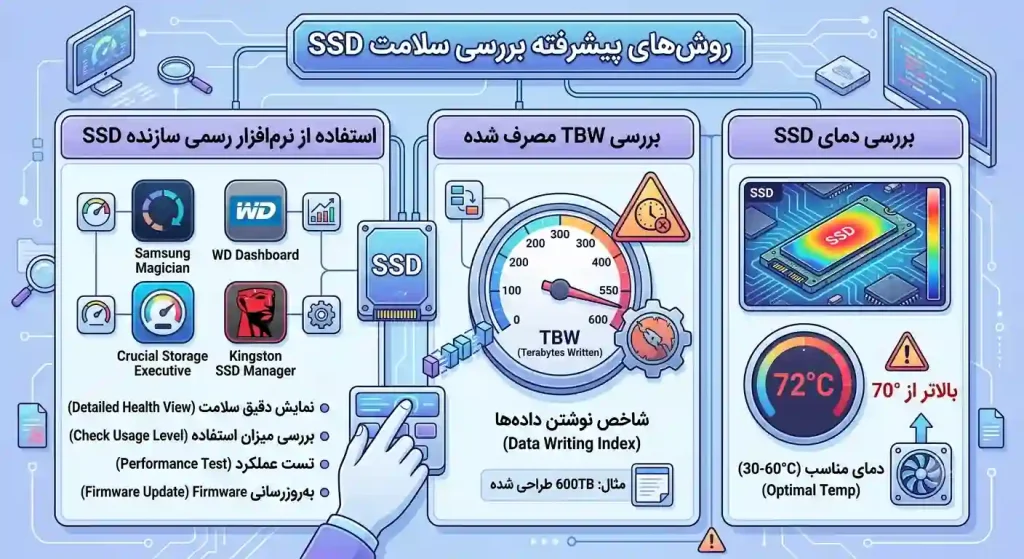
علاوه بر روشهای سادهای که قبلاً توضیح دادیم، چند روش حرفهای نیز برای بررسی دقیقتر سلامت SSD وجود دارد.
استفاده از نرمافزار رسمی سازنده SSD
بسیاری از شرکتهای سازنده SSD نرمافزار اختصاصی برای مدیریت و بررسی سلامت SSD ارائه میدهند.
برخی از معروفترین این ابزارها عبارتاند از:
Samsung Magician
WD Dashboard
Crucial Storage Executive
Kingston SSD Manager
این برنامهها امکاناتی مانند موارد زیر را ارائه میدهند:
- نمایش دقیق سلامت SSD
- بررسی میزان استفاده از عمر SSD
- تست عملکرد درایو
- بهروزرسانی Firmware
بررسی TBW مصرف شده
یکی از دقیقترین روشها برای بررسی عمر SSD، بررسی مقدار TBW مصرفشده است.
TBW مخفف عبارت زیر است:
Terabytes Written
این شاخص نشان میدهد چه مقدار داده تاکنون روی SSD نوشته شده است.
برای مثال:
اگر TBW یک SSD برابر 600TB باشد یعنی این SSD برای نوشتن حدود 600 ترابایت داده طراحی شده است.
اگر مقدار استفاده به این عدد نزدیک شود، احتمال فرسودگی SSD افزایش پیدا میکند.
بررسی دمای SSD
دمای بالا یکی از عوامل مهم کاهش عمر SSD است. اگر دمای SSD بیش از حد بالا برود ممکن است:
- عملکرد آن کاهش پیدا کند
- سرعت نوشتن داده کم شود
- عمر حافظه فلش کاهش یابد
دمای مناسب SSD معمولاً بین 30 تا 60 درجه سانتیگراد است.
اگر دمای SSD به بیش از 70 درجه برسد، بهتر است وضعیت تهویه سیستم خود را بررسی کنید.
🔄چه زمانی باید SSD را تعویض کنیم؟
تشخیص زمان مناسب برای تعویض SSD اهمیت زیادی دارد، زیرا خرابی کامل SSD میتواند باعث از دست رفتن تمام اطلاعات شود.
بهتر است در شرایط زیر و با دیدن علایم خرابی SSD به فکر تعویض اس اس دی باشید:
- وضعیت سلامت SSD در SMART حالت Caution یا Bad باشد
- خطاهای خواندن و نوشتن زیاد مشاهده شود
- سرعت SSD به طور غیرعادی کاهش یافته باشد
- سیستم گاهی SSD را شناسایی نکند
- فایلها به طور مکرر خراب شوند
در چنین شرایطی حتی اگر SSD هنوز کار کند، بهتر است آن را تعویض کنید تا از بروز مشکلات جدیتر جلوگیری شود.
📝جمعبندی
SSDها بسیار سریع و قابل اعتماد هستند، اما مانند هر قطعه سختافزاری دیگری ممکن است دچار خرابی شوند. با شناخت علائم خرابی SSD و انجام تستهای سادهای مانند بررسی SMART، تست سرعت و بررسی خطاهای ویندوز میتوانید وضعیت SSD خود را تشخیص دهید.
اگر هر کدام از نشانههای هشداردهنده را مشاهده کردید، بهتر است سریعاً از اطلاعات خود نسخه پشتیبان تهیه کنید تا از از دست رفتن دادههای مهم جلوگیری شود.
❓ سوالات متداول در مورد علائم خرابی SSD؛ چگونه بفهمیم SSD در حال خراب شدن است؟
در بسیاری از موارد بله. نشانههایی مانند کند شدن سیستم، خطا در انتقال فایلها و کاهش سرعت میتوانند هشدار اولیه باشند.
بسته به نوع استفاده و مدل SSD معمولاً بین ۵ تا ۱۰ سال عمر میکند.
برخی از بهترین ابزارها عبارتاند از:
- CrystalDiskInfo
- Samsung Magician
- HD Sentinel