چگونه سلامت SSD را بررسی کنیم؟ راهنمای کامل تست سلامت SSD
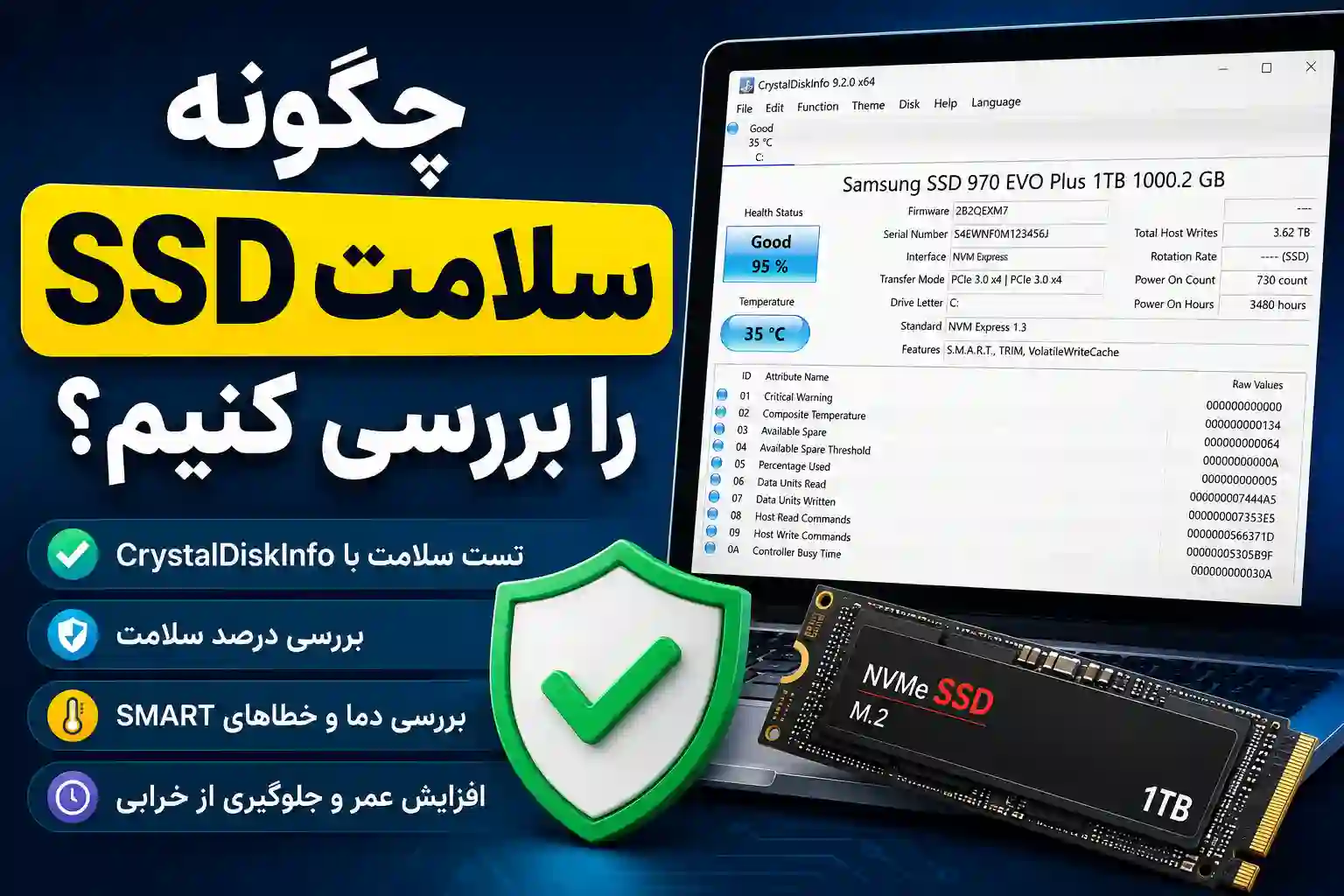
اگر میخواهید بدانید حافظه SSD لپتاپ یا کامپیوتر شما سالم است یا نه، کافی است درصد سلامت (Health) آن را چک کنید.
در این مقاله سریعترین و دقیقترین روشهای تست سلامت SSD را بدون اصطلاحات پیچیده یاد میگیرید تا قبل از خراب شدن قطعه، از اطلاعات خود محافظت کنید.پس در این مقاله به سوال "چگونه سلامت SSD را بررسی کنیم؟" پاسخ میدهیم.
پاسخ سریع برای تست سلامت SSD
برای چک کردن سریع وضعیت درایو، نرمافزار رایگان CrystalDiskInfo را نصب و اجرا کنید. اگر در کادر بالای برنامه عبارت Health Status را با رنگ آبی یا سبز و به صورت Good دیدید، درایو شما سالم است. عدد درصدی کنار آن نیز میزان عمر باقیمانده سلولهای حافظه را نشان میدهد.
خلاصه: برای بیشتر کاربران، بررسی وضعیت Health = Good در CrystalDiskInfo کافی است. فقط اگر وضعیت Caution یا Bad نمایش داده شد، لازم است بررسی بیشتری انجام دهید.
چرا تست سلامت SSD اهمیت دارد؟
حافظههای SSD برخلاف هاردهای قدیمی (HDD) قطعات مکانیکی یا دیسک چرخنده ندارند. تمام اطلاعات روی تراشههای الکترونیکی ذخیره میشوند. این تراشهها عمر نامحدودی ندارند و با هر بار نوشتن و پاک کردن اطلاعات، بهتدریج فرسوده میشوند.
بررسی دورهای وضعیت سلامت SSD به سه دلیل زیر اهمیت دارد:
- جلوگیری از حذف ناگهانی فایلها: قبل از اینکه درایو از کار بیفتد، متوجه وضعیت آن میشوید و اطلاعات خود را برمیدارید.
- تخمین عمر باقیمانده قطعه: مشخص میشود که چقدر دیگر میتوانید روی این حافظه حساب کنید.
- تشخیص علت کندی سیستم: متوجه میشوید که آیا سرعت پایین ویندوز به دلیل ضعف SSD است یا مشکل از جای دیگری است.
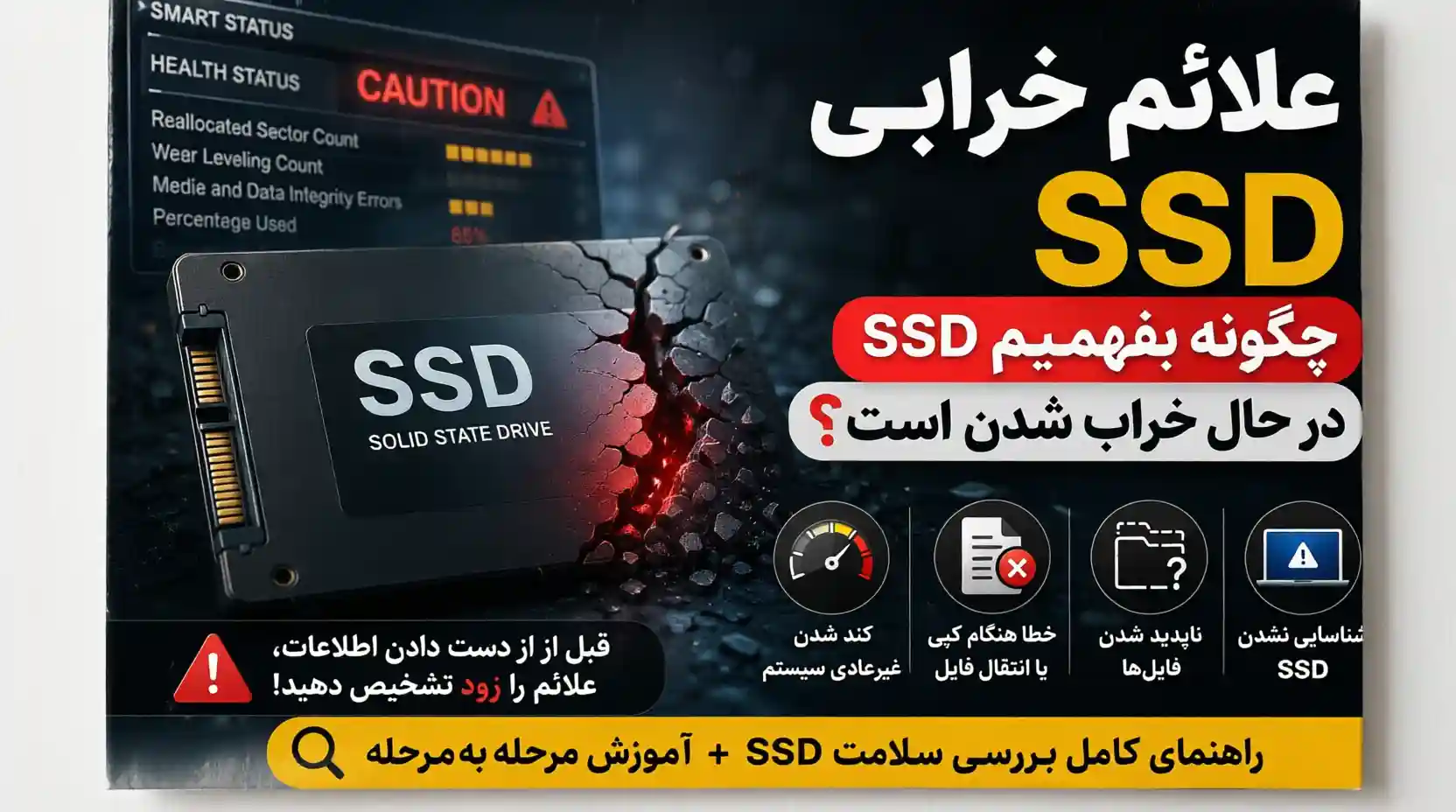
اگر میخواهید با نشانههای فیزیکی و نرمافزاری خرابی این قطعه بیشتر آشنا شوید، حتماً مقاله تخصصی ما درباره علائم خرابی SSD را در سایت مطالعه کنید.
√ از کجا بفهمیم SSD سالم است؟
یک SSD پایدار و بدون نقص باید مشخصات زیر را داشته باشد. هنگام تست درایو با برنامههای مختلف، این ۵ فاکتور اصلی را معیار قرار دهید:
- وضعیت سلامت خوب (Health = Good): برنامه تست، وضعیت کلی را سبز یا آبی نشان دهد.
- عدم وجود بلوک خراب (Bad Block): سلولهای حافظه دچار آسیب فیزیکی یا منطقی نشده باشند.
- دمای کاری استاندارد: دمای درایو در حالت عادی باید بین ۳۰ تا ۵۰ درجه سانتیگراد باشد. دمای بالای ۶۰ درجه عمر قطعه را کم میکند.
- سرعت پایدار: سرعت انتقال فایل در ویندوز نباید دچار افت ناگهانی و شدید شود.
- نبود خطای گزارششده: لایه داخلی درایو، سیگنال خطایی به ویندوز نفرستاده باشد.
♥ درصد سلامت SSD چند باشد خوب است؟
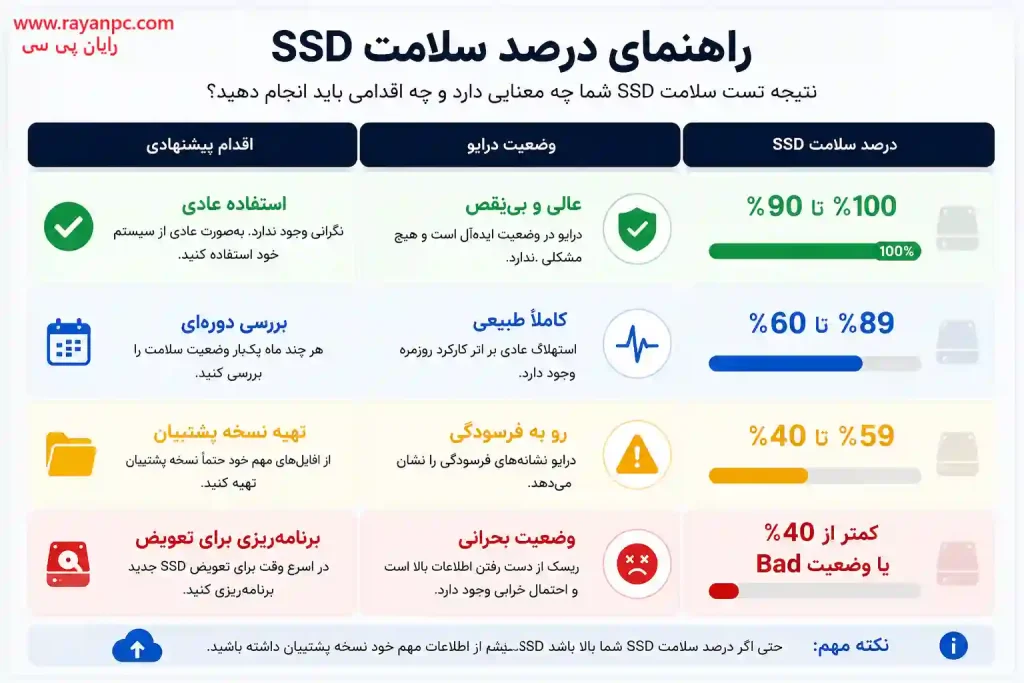
میزان درصدی که نرمافزارها نشان میدهند، مستقیماً با میزان فرسودگی سلولهای حافظه در ارتباط است. جدول زیر یک راهنمای تصمیمگیری سریع بر اساس درصد سلامت به شما ارائه میدهد:
نتیجه تست | وضعیت درایو | اقدام پیشنهادی |
۹۰٪ تا ۱۰۰٪ | عالی و بینقص | درایو در وضعیت ایدهآل است؛ استفاده عادی و بدون نگرانی. |
۶۰٪ تا ۸۹٪ | کاملاً طبیعی | استهلاک عادی بر اثر کارکرد؛ نیاز به اقدام خاصی نیست. |
۴۰٪ تا ۵۹٪ | رو به فرسودگی | درایو رو به پیری است؛ حتماً از فایلهای مهم بکاپ بگیرید. |
کمتر از ۴۰٪ یا وضعیت Bad | وضعیت بحرانی | ریسک از دست رفتن اطلاعات بالا است؛ برای تعویض SSD برنامهریزی کنید. |
جدول زیر بهصورت تصویری نشان میدهد که هر بازه از درصد سلامت SSD چه مفهومی دارد و در هر وضعیت چه اقدامی بهتر است انجام دهید. اگر نمیدانید سلامت ۸۰ یا ۹۰ درصد SSD طبیعی است یا خیر، این راهنما میتواند بهسرعت پاسخ شما را بدهد.
√ روشهای چک کردن سلامت SSD (آموزش گام به گام)
برای تست وضعیت درایو، ابزارهای مختلفی وجود دارد. از امکانات بومی سیستمعامل گرفته تا نرمافزارهای جانبی را در ادامه بررسی میکنیم.
۱. تست وضعیت کلی با ابزار خط فرمان ویندوز (CMD)
ویندوز ابزار گرافیکی سادهای برای نمایش درصد دقیق سلامت یا عمر باقیمانده SSD ندارد و فقط یک گزارش کلی از وضعیت سختافزار میدهد. برای یک تست خیلی سریع بدون نصب برنامه، میتوانید از خط فرمان استفاده کنید.
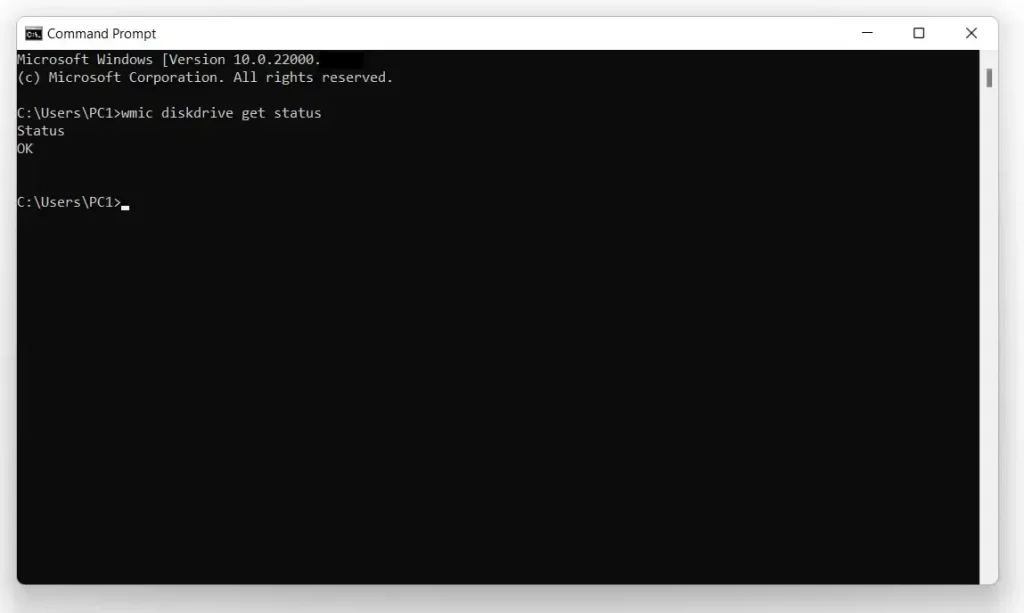
در تصویر زیر اجرای فرمان در CMD و وضعیت status برای تست سلامت ssd را میبینیم
مراحل انجام کار:
۱. در منوی استارت ویندوز عبارت CMD را جستجو و آن را باز کنید.
۲. دستور زیر را بنویسید و کلید Enter را بزنید:
wmic diskdrive get status
۳. نتیجه را بررسی کنید:
- OK: یعنی درایو شما در حال حاضر مشکل حادی ندارد.
- Pred Fail: یعنی ویندوز احتمال بروز خطا در آینده نزدیک را پیشبینی کرده است. در این شرایط باید به فکر درایو جدید باشید.
💡 نکته مهم: این دستور فقط وضعیت کلی را نشان میدهد و به هیچ وجه درصد سلامت، میزان عمر باقیمانده یا جزئیات فنی SSD را مشخص نمیکند.
۲. بررسی دقیق با نرمافزار CrystalDiskInfo
بهترین و سادهترین نرمافزار رایگان برای چک کردن سلامت SSD، برنامه CrystalDiskInfo است. این ابزار گزارشهای درونی قطعه را میخواند و نتیجه را به سادهترین شکل نشان میدهد. این نرمافزار فقط اطلاعات SMART را نمایش میدهد و هیچ تغییر، حذف یا دستکاری در دادههای SSD ایجاد نمیکند.
پس از دانلود و اجرای برنامه، از منوی بالا درایو مورد نظر خود را انتخاب کنید. وضعیت دیسک بر اساس رنگ کادر به سه حالت زیر تقسیم میشود:
- کادر آبی یا سبز (Good): نشاندهنده سلامت کامل درایو است و درصد عمر باقیمانده نیز در کنار آن نوشته میشود.
- کادر زرد (Caution): یعنی برخی پارامترهای فنی در آستانه خطر هستند. در این حالت باید مراقب اطلاعات خود باشید و سریعاً بکاپ بگیرید.
- کادر قرمز (Bad): یعنی کار عمر قطعه به پایان رسیده و احتمال خرابی و از دست رفتن اطلاعات به شدت افزایش یافته است.
خروجی برنامه CrystalDiskInfo را چگونه بخوانیم؟
در تصویر زیر محل نمایش درصد سلامت (Health Status) در نرمافزار CrystalDiskInfo مشخص شده است.
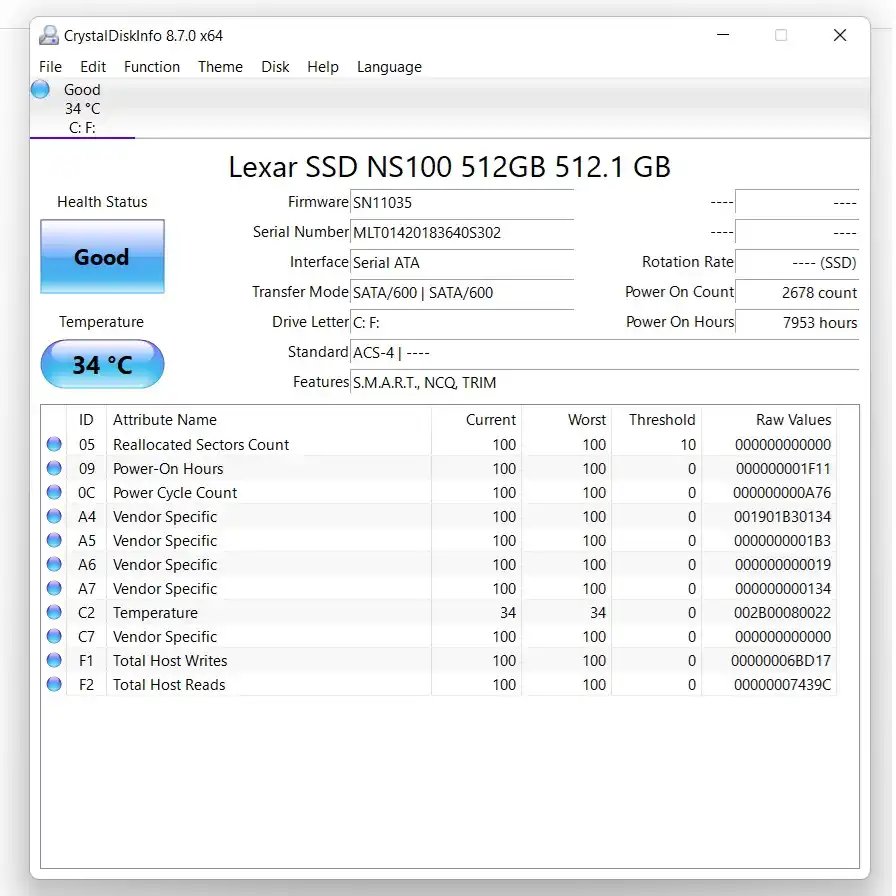
جدول زیر به شما میگوید که درصد نشاندادهشده در این نرمافزار چه معنی و مفهومی دارد:
درصد نمایشدادهشده | وضعیت کلی | معنی به زبان ساده |
۱۰۰٪ | Good | درایو کاملاً نو است و هیچ فرسودگی ندارد. |
۹۰٪ تا ۹۹٪ | Good | طبیعی؛ کاهش جزئی عمر به دلیل نوشتن اطلاعات روزمره. |
۸۰٪ تا ۸۹٪ | Good | طبیعی؛ درایو مدتی کار کرده اما کاملاً پایدار است. |
۵۰٪ تا ۷۹٪ | Good | قابل استفاده؛ حافظه وارد فاز میاندوره استهلاک شده است. |
کمتر از ۵۰٪ یا رنگ زرد | Caution | هشدار؛ سلولهای آسیبدیده یا دمای قطعه بالا است. |
رنگ قرمز | Bad | وضعیت بحرانی؛ تعویض فوری قطعه توصیه میشود. |
۳. اصطلاحات سختافزاری SMART به زبان ساده
عبارت SMART یک سیستم خودعیبیابی داخلی در SSD است که فاکتورهای مختلف قطعه را رصد میکند. برنامهها با خواندن این کدهای فنی وضعیت درایو را مشخص میکنند.
برای اینکه بدانید کدام پارامترها را باید بررسی کنید، جدول راهنمای زیر را ببینید:
پارامتر سختافزاری | معنی به زبان ساده | آیا لازم است بررسی کنم؟ |
Health Percentage | درصد کلی سلامت و طول عمر باقیمانده سلولهای حافظه. | ✔️ (بسیار مهم) |
Temperature | دمای فعلی درایو که نباید در طولانیمدت بالا بماند. | ✔️ (مهم) |
Power On Hours | مجموع تعداد ساعاتی که این قطعه از روز اول روشن بوده است. | ✔️ (مهم) |
Total Host Writes | حجم کل دادههایی که تا این لحظه روی درایو نوشته شده است. | ✔️ (مهم) |
Reallocated Blocks | تعداد بلوکهای خرابی که سیستم آنها را از مدار خارج کرده است. | ✔️ (مهم) |
Wear Leveling Count | میزان توزیع یکنواخت استهلاک روی کل سلولهای حافظه. | ❌ (نیازی نیست) |
هنگام بررسی سلامت SSD، ممکن است با اصطلاحاتی مانند Health Percentage، Power On Hours یا Total Host Writes روبهرو شوید. این اینفوگرافیک مهمترین پارامترهای SMART را به زبان ساده معرفی میکند و نشان میدهد کدام موارد برای ارزیابی سلامت SSD اهمیت بیشتری دارند.
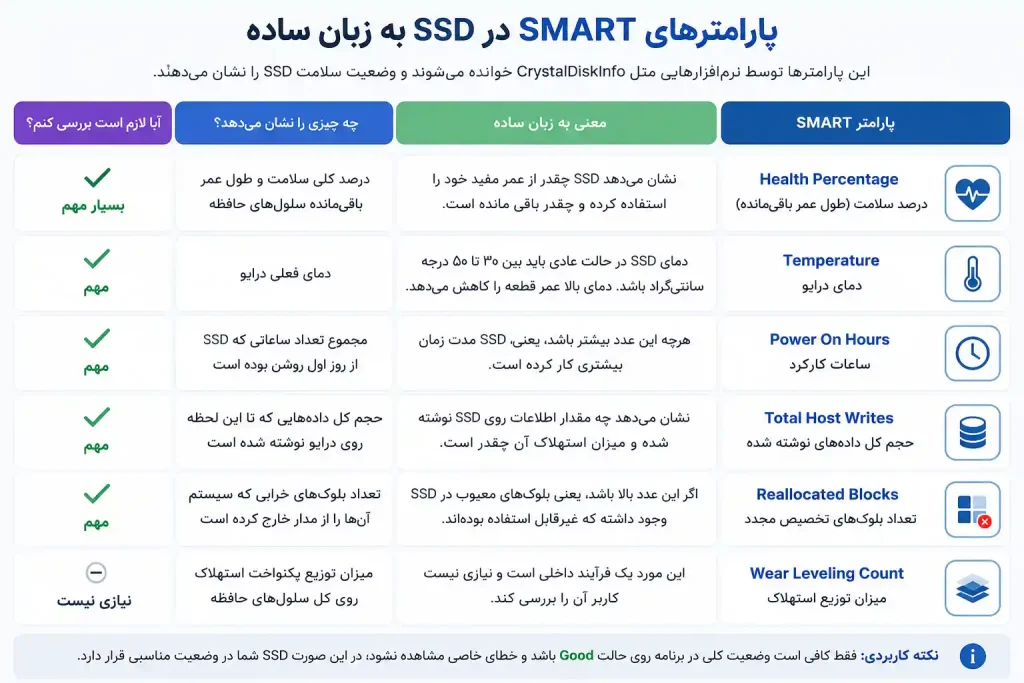
نکته کاربردی: اصلاً نیازی نیست خودتان را درگیر جزئیات این اصطلاحات کنید. اگر وضعیت کلی در برنامه روی حالت Good باشد و خطای خاصی نبینید، یعنی SSD شما در وضعیت مناسبی قرار دارد و جای نگرانی نیست.
۴. استفاده از نرمافزار رسمی شرکت سازنده
اگر میخواهید دقیقترین گزارش و ابزارهای بهینهسازی اختصاصی را داشته باشید، برنامه رسمی شرکت سازنده SSD خود را دانلود کنید. این ابزارها مستقیماً توسط سازنده و بر اساس ساختار همان قطعه کالیبره شدهاند:
- Samsung Magician: اختصاصی برای انواع مدلهای سامسونگ.
- Western Digital Dashboard: ابزار رسمی برای درایوهای وسترن دیجیتال.
- Crucial Storage Executive: برنامه رسمی برای برند کروشیال.
- Kingston SSD Manager: نرمافزار رسمی شرکت کینگستون.
این برنامهها علاوه بر ارزیابی درصد دقیق سلامت، قابلیت آپدیت فیرمور (نرمافزار داخلی درایو) و فعالسازی ویژگی TRIM برای حفظ سرعت را در اختیار شما میگذارند.
۵. چک کردن خطاهای درایو در Event Viewer ویندوز
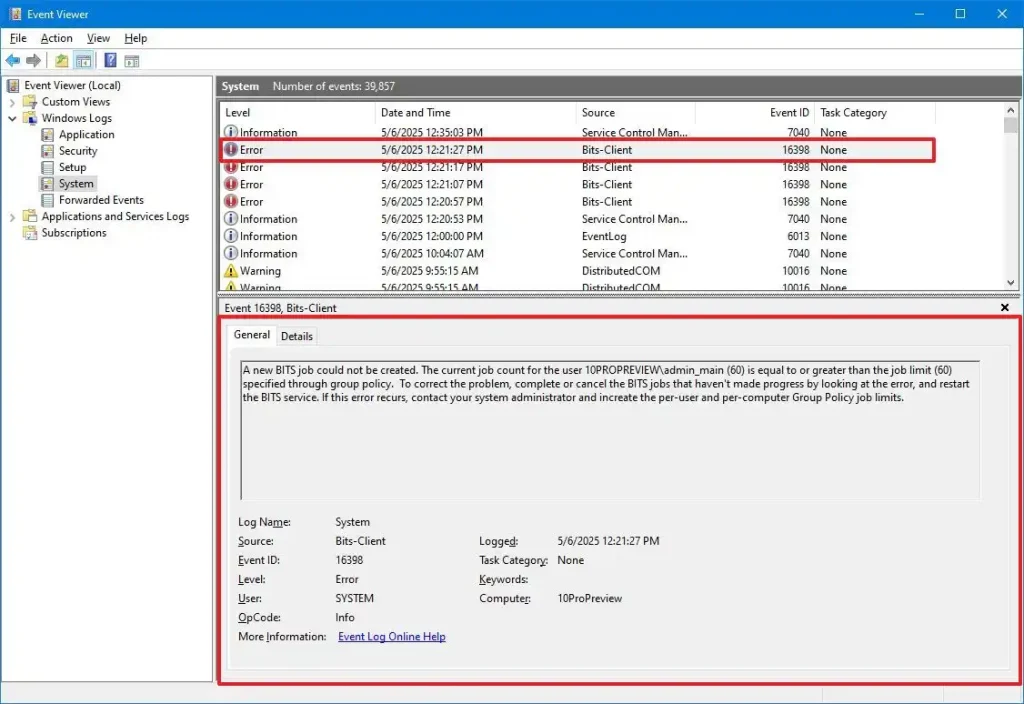
گاهی اوقات درایو شما در نرمافزارها وضعیت خوبی دارد، اما ویندوز هنگام جابجایی فایلها ناگهان فریز میشود یا صفحه آبی مرگ رخ میدهد. ابزار Event Viewer تمام گزارشهای سختافزاری سیستم را ثبت میکند.
نحوه بررسی:
۱. کلیدهای Win + X را روی کیبورد بزنید و گزینه Event Viewer را انتخاب کنید.
۲. از منوی سمت چپ، مسیر Windows Logs و سپس System را باز کنید.
۳. از منوی سمت راست، روی گزینه Filter Current Log کلیک کنید.
۴. در پنجره باز شده، تیک گزینههای مربوط به disk یا volsnap را بزنید و OK کنید.
۵. اگر در لیست فیلترشده، خطاهای مکرر با علامت ضربدر قرمز دیدید، نشانه ناپایداری سختافزاری SSD است. برای بررسی دقیقتر، حتماً از همان برنامه CrystalDiskInfo استفاده کنید.
آیا سلامت ۹۰ درصد SSD طبیعی است؟
بله، سلامت ۹۰ درصد SSD کاملاً طبیعی است. تا زمانی که عدد سلامت بالای ۸۰ درصد باشد، معمولاً جای هیچ نگرانی وجود ندارد.
وقتی شما شروع به استفاده از کامپیوتر میکنید، سیستمعامل و برنامهها به طور مداوم در حال نوشتن فایلهای موقت، وبگردی و دیتای جدید هستند. این کاهش درصد جزئی، تاثیری روی کارایی، سرعت یا پایداری سیستم شما نخواهد داشت. حافظههای SSD به گونهای طراحی شدهاند که حتی با سلامت ۷۰ درصد نیز بدون افت کارکرد به کار خود ادامه دهند؛ بنابراین وسواس به خرج ندهید.
آیا SSD بدون هشدار خراب میشود؟
بله، متأسفانه حافظههای SSD میتوانند بدون هیچگونه هشدار قبلی کاملاً از کار بیفتند. در هاردهای قدیمی دیسکی (HDD)، نشانههای فیزیکی مثل صدای تیکتیک یا کندی شدید و تدریجی به شما هشدار میدادند که هارد در حال خراب شدن است.
اما SSD یک قطعه کاملاً الکترونیکی است. خرابی ناگهانی کنترلر، نوسانات شدید برق یا سوختن یکی از مدارهای اصلی میتواند باعث شود درایو شما در یک ثانیه کاملاً از کار بیفتد، حتی اگر تا دقیقه قبل درصد سلامت آن ۱۰۰٪ بوده باشد. به همین دلیل، فارغ از اینکه دیسک شما چقدر نو است، داشتن نسخه پشتیبان همیشگی یک قانون طلایی است.
هر چند وقت یک بار وضعیت سلامت را بررسی کنیم؟
نیازی نیست هر روز برنامههای تست را اجرا کنید. دوره زمانی مناسب برای چک کردن وضعیت درایو بستگی به نوع استفاده شما دارد:
- کاربران عادی و اداری: هر ۳ تا ۶ ماه یکبار (صرفاً جهت اطمینان).
- گیمرها: هر ۲ تا ۳ ماه یکبار (به دلیل نصب و پاک کردن مکرر بازیهای حجیم).
- تدوینگران ویدیو و گرافیستها: ماهی یکبار (رندرینگ ویدیو حجم عظیمی از دادهها را روی دیسک مینویسد و استهلاک بالایی دارد).
- صاحبان حافظههای قدیمی (بالای ۵ سال کارکرد): ماهی یکبار.
سلامت SSD لپتاپ استوک را چطور بررسی کنیم؟
اگر قصد خرید قطعات کارکرده یا لپتاپ استوک را دارید، بررسی وضعیت سلامت SSD اولین و مهمترین کاری است که باید انجام دهید. بسیاری از لپتاپهای کارکرده سالها در کارهای سنگین اداری یا رندرینگ استفاده شدهاند و ممکن است حافظه آنها به پایان عمر خود نزدیک شده باشد.
در بررسی و تست لپتاپهای استوک در مجموعه رایان پی سی، بارها دیدهایم که ممکن است درصد سلامت SSD یک دستگاه کاملاً مناسب (مثلاً بالای ۸۵٪) نشان داده شود، اما وقتی جزئیات را باز میکنیم، ساعت کارکرد یا حجم دادههای نوشتهشده روی آن به شدت بالا و در محدوده خطر است.
. به همین دلیل برای تست درایو لپتاپ استوک، مراحل زیر را انجام دهید:
۱. نرمافزار CrystalDiskInfo را روی یک فلش مموری بریزید و همراه خود داشته باشید.
۲. برنامه را روی لپتاپ اجرا کنید و درصد سلامت را ببینید. سلامت بالای ۸۰ درصد معمولاً قابل قبول است، اما بهتر است در کنار آن ساعت کارکرد (Power On Hours) و حجم دادههای نوشتهشده (Total Host Writes) را نیز بررسی کنید تا تصویر دقیقتری از میزان استهلاک واقعی درایو داشته باشید.
۳. بخش ساعت کارکرد به شما میگوید لپتاپ دقیقاً چند ساعت روشن بوده است و معیاری عالی برای فهمیدن میزان کارکرد واقعی دستگاه است.
اگر قصد خرید یک دستگاه مطمئن با تست قطعات کامل را دارید، میتوانید از بخش دستهبندی محصولات ما جهت تهیه و بررسی قیمت انواع لپتاپ استوک با گارانتی معتبر دیدن کنید.
آیا بررسی سلامت SSD باعث کاهش عمر آن میشود؟
خیر، به هیچ وجه. ابزارهایی که در این مقاله معرفی کردیم (مانند CrystalDiskInfo) برای نشان دادن وضعیت درایو، هیچ داده جدیدی روی آن نمینویسند؛ آنها فقط اطلاعات و گزارشهای ثبتشده در سنسورهای داخلی خودِ SSD را میخوانند. بنابراین، چک کردن سلامت درایو هیچ فشاری به آن وارد نمیکند و تاثیری روی کاهش عمر آن ندارد.
آیا کاهش سرعت SSD به معنی خرابی آن است؟
خیر، همیشه اینطور نیست. افت سرعت به تنهایی نشانه خراب شدن یا سوختن قطعی SSD نیست و در بسیاری از مواقع به دلایل نرمافزاری رخ میدهد.
علایم خرابی SSD موارد دیگری را هم در بر میگیرد.
مهمترین دلایل افت عملکرد حافظه شامل موارد زیر است:
- پر شدن ظرفیت درایو: اگر بیش از ۸۵ درصد فضای درایو پر شود، سرعت آن به شدت افت میکند.
- غیرفعال بودن قابلیت TRIM: اگر این ویژگی بهینهسازی در ویندوز غیرفعال باشد، سلولهای حذفشده بهطور بهینه پاکسازی نمیشوند و عملکرد و سرعت SSD به مرور زمان کاهش پیدا میکند.
- داغ شدن بیش از حد قطعه: وقتی قطعه تحت بار سنگین خیلی داغ میشود، برای جلوگیری از آسیب دیدن، فرکانس کاری خود را پایین میآورد که منجر به افت سرعت موقت میشود.
بنابراین برای تشخیص دقیق، هرگز صرفاً به تست سرعت اتکا نکنید و وضعیت Health در برنامهها را ملاک قرار دهید. اگر به دنبال ارتقای کارایی سیستم خود هستید، پیشنهاد میکنیم راهنمای افزایش سرعت لپتاپ را در سایت بخوانید. همچنین اگر حافظه فعلی شما پاسخگوی نیازهایتان نیست، شاید زمان ارتقای SSD لپتاپ فرا رسیده باشد.
سوالات متداول
؟ بله، کاملاً طبیعی است. افت چند درصدی سلامت بعد از مدتی استفاده، به دلیل چرخههای نوشتن اطلاعات روزمره توسط سیستمعامل امری عادی است.
؟ بله. همانطور که اشاره شد، به دلیل ماهیت الکترونیکی این قطعات، امکان خرابی ناگهانی به دلیل نوسانات برق یا مشکلات کنترلر بدون هیچ هشدار قبلی وجود دارد.
خیر. پر بودن حافظه، داغ شدن قطعه یا مشکلات سیستمعامل ویندوز میتوانند سرعت را کاهش دهند، بدون اینکه خودِ سلولهای حافظه خراب شده باشند.
جمعبندی و نتیجهگیری
تست سلامت SSD فرآیند بسیار سادهای است که هر کاربر کامپیوتر باید با آن آشنا باشد. استفاده از نرمافزار سبک CrystalDiskInfo یا ابزارهای رسمی شرکت سازنده، به سادهترین شکل ممکن درصد سلامت، میزان عمر باقیمانده و دمای کارکرد قطعه را به شما نشان میدهند.
اگر قصد خرید لپتاپ استوک دارید، قبل از پرداخت وجه حتماً سلامت SSD آن را بررسی کنید؛ این کار فقط چند دقیقه زمان میبرد اما میتواند از خرید یک دستگاه با حافظه فرسوده یا پرکارکرد جلوگیری کند. در نهایت، حتی اگر SSD شما امروز کاملاً سالم باشد، داشتن نسخه پشتیبان منظم از اطلاعات مهم، بهترین راه برای جلوگیری از خسارت ناشی از خرابی ناگهانی است.